先把 Github 同步写一下,因为用的比较多,后边再写 Git 原理
此方法一般适用于本地没有仓库(文件为空),需要将远程项目下载到本地,进行本地操作。
-
右键 Git Bash,然后创建一个文件夹
-
设置用户名和密码
git config --global user.name "用户名" git config --global user.email "用户邮箱" -
克隆远程仓库到本地
git clone gitlink
本地仓库与远程仓库不同步,远程仓库比本地仓库版本新的情况下,需要使用 pull 命令拉取远程仓库到本地
每日检查项目进程,将本地仓库更新到最新,执行:
# 拉取默认分支
git pull

# 或使用带参数 pull, 拉取指定分支
git pull origin master
拉取操作:更新本地项目
一般适用于项目在本机创建,初始化 Github 项目时的操作。即项目文件在本地已经创建完毕,Github 为空仓库的时候,需要将项目推送到 Github 进行远程仓库初始化。
-
初始化本地仓库
git init -
添加文件到本地仓库
git add . git commit "init project" -
设置用户名和密码
git config --global user.name "用户名" git config --global user.email "用户邮箱" -
连接 Github
git remote add origin githublink -
查看是否连接
git remote -v如果显示两条你的 Github 链接即为连接正常
-
将本地文件同步到远程
git push -u origin master
-
将文件拷贝到Git目录
-
添加文件到暂存区
git add *git add . -
提交文件到本地仓库
git commit -m "更新摘要" -
提交到远程仓库
git push

# 或使用带参数的 push
git push origin master
提交代码到原厂仓库 Github Master / 可以把 master 换成你想要推送的任何分支, origin 是别名(项目名),推送完会生成一个远程跟踪分支
- 本地创建分支
git branch dev
- 切换分支
git checkout dev
也可以直接使用
git checkout -b dev直接创建并切换到该分支
- 添加/编辑分支文件
git add .
git commit -m "update"
- 推送到远程
git push --set-upstream origin dev
第一次创建分支需要使用 --set-upstream 参数,远程仓库有分支后才可以直接 push
带上
-u参数其实就相当于记录了push到远端分支的默认值,这样当下次我们还想要继续push的这个远端分支的时候推送命令就可以简写成git push即可。
参数简写 -u
删除分支
git b -d dev
在分支上开发完毕后,添加到本地仓库
git add .
git commit -m "完成了 dev 的开发"
将本地的 dev 分支推送到远程
git push -u origin dev
将本地的 dev 分支合并到本地的 master 分支
git checkout master
git merge dev
再将 master 分支推送到远程
git push
删除本地 dev 分支
git branch -d dev
当 push 文件的时候,Git 会提示有它人已经推送了同样的文件,需要解决冲突才可以进行 Push
$ git push
To git@github.com:myrepo.git
 ! [rejected]        development -> development (non-fast-forward)
error: failed to push some refs to 'git@github.com:myrepo.git'
To prevent you from losing history, non-fast-forward updates were rejected
Merge the remote changes (e.g. 'git pull') before pushing again.  See the
'Note about fast-forwards' section of 'git push --help' for details.
这时候,需要先用 pull 命令拉去最新版文件,然后 Git 会自动进入 Merge 模式,用 Vi 编辑器修改文件,和同事讨论,修改冲突。将文件修改为最终需要的形式。
git add 添加到暂存区、重新 Commit,然后再次进行 push 即可。
冲突解决:
- 步骤1:提交前先git pull获取冲突(获取远程仓库的更新内容)
- 步骤2:查看提示,修改冲突文件,保留需要留的内容,重新提交即可
项目流程:
- 每日提交前先 git pull
- 有问题:先解决问题 再 git push
- 没问题:直接 git push
本地:已提交,没有 push
git reset --soft # 撤销 commit
git reset --mixed # 撤销 commit 和 add 两个动作
远程:已提交,已 push
git reset --hard  # 撤销并舍弃版本号之后的记录,使用需要谨慎
git revert  # 撤销,但是保留提交记录

git push -f 强制推送覆盖远程
查看日志(务必在之前每次提交的时候写上注释):退出查看日志按 q 键
git log 					   	# 查看提交的历史
git log --pretty=oneline		# 查看提交的历史(格式化)
一般用于查看 commit id
版本回退
git reset --hard HEAD^         回退到上个版本
git reset --hard HEAD~3        回退到前3次提交之前,以此类推,回退到n次提交之前
git reset --hard commit_id     回退到指定版本(主要使用)
操作步骤: ①创建临时分支(目的在于防止影响当前正在使用的分支) ②临时分支中回滚 a. 查看日志确定需要回滚的版本id b. 回滚 ③拷贝出需代码,删除临时分支(有问题问百度) $ git branch -d 需要删除的分支名
注意事项: a. 临时分支只是为了找回历史文件或代码,用完即删,因此不需要提交临时分支到线上仓库; b. 删除临时分支时,需要先切换出临时分支(退出临时分支,确保当前没有被占用),然后才能删除;
本地生成 rsa 文件
ssh-keygen -t -b 4096 rsa -C "your_email@youremail.com"
ssh-keygen -t ed25519 -C "your_email@youremail.com"
# -t rsa : t是type的缩写,指定密钥的类型,一种是RSA,一种是DSA,GitHub目前已经不支持DSA了。ssh-keygen默认使用RSA密钥
# -t ed25519: 另一种秘钥类型,Ed25519 的安全性在 RSA 2048 与 RSA 4096 之间,且性能在数十倍以上
# -b 4096 :b是bit的缩写,指定的密钥长度。对于RSA密钥,最小要求768位,默认是2048位。命令中的4096指的是RSA密钥长度为4096位。
# -C "邮箱" :C是comment的缩写。-C表示要提供一个新注释,用于识别这个密钥,所以“”里面不一定非要填邮箱,可以是任何内容,邮箱仅仅是识别用的key
如果每次不想提交或拉取的时候都输入密码的话,那么密码就留空,这里的密码只是 git 验证密码,而不是 gitee 或 github 远程账户密码
生成公钥和私钥会保存在
C:\User\用户名\.ssh\id_ed25519.pub		# 公钥
C:\User\用户名\.ssh\id_ed25519			# 私钥
私钥自己留着,公钥内容复制到 Github 中 https://github.com/settings/keys
此时如果再连接 github,比如说克隆文件,就不用输入密码了,但是需要使用 SSH 的 Clone 连接
git clone sshgitlink
验证
ssh -T git@github.com
在 .git/config 文件中,修改 github 配置,其中 [remote "origiin"] 区域可以填写 github 用户登录信息
[core]
	repositoryformatversion = 0
	filemode = false
	bare = false
	logallrefupdates = true
	symlinks = false
	ignorecase = true
[remote "origin"]
	url = https://github.com/Forece/notes.git
	fetch = +refs/heads/*:refs/remotes/origin/*
如果想默认直接登录,可以将 url 写成这样的格式
url = https://用户名:密码@github.com/用户名/仓库名.git
# 填写不被 git 提交的目录
/node_modules
/unpackage/dist
如上方配置,我们让 git 忽略了 /unpackage/dist 文件夹,但是由于由于忽略了 dist 文件夹, unpackage 中又没有任何文件的情况下,那么 unpackage 也会被同样忽略,如果想保留 unpackage 文件夹,我们需要在 unpackage 文件夹添加一个 .gitkeep 占位文件就可以让 git 上传时保留 unpackage 文件夹。
在实际工作中,通常是一个团队一起开发一个项目,不同的人开发不同的功能模块(分模块开发),会有一个公共的地方存放项目代码。Git 相当于这么一个公共空间,有点类似于 Google Docs 可以多人协作的这样一种工具。
版本控制指的是在多人协作软件开发过程中,对各种程序代码、配置文件及说明文档等文件迭代变更的一种管理。
-
协同修改
-
- 多人协同工作
-
数据备份
-
- 保存数据以及历史版本
-
版本管理
-
- SVN 增量式管理,Git 文件系统快照
-
权限控制
-
- 对开发人员进行权限控制,Git 还可对代码进行审核
-
历史记录
-
- 查看修改人、修改时间、修改内容、日志信息
-
分支管理
-
- 允许多线程推进同一个任务,提高效率
其实 Git 就是一个同步工具,可以在本地创建 Git 仓库。而 Github 就是一个远程代码仓库 + 程序员交友网站,可以用 Git 来将本地代码库同步到远程仓库。
优点:
单一服务器,服务器保存所有文件的修订历史、每个人都可以看到项目中其他人在做什么,管理员可以轻松掌握每个开发者的权限。便于服务器管理,增量式管理,每次的历史记录只保存差异。
缺点:
如果服务器宕机,历史记录丢失,只有电脑保存最新版,无法协同工作。并且有丢失数据的风险。
SVN无法接受未授权的人提交的代码。这个特点适用于开源社区管理代码。
与 Linux 命令完全兼容
完全分布式,客户端并不只是提取最新版本的文件快照,而是把代码仓库完整的镜像下来,每一台电脑都是一台服务器,保存着整个项目的历史版本。因为压缩算法很厉害,所以储存能力很强。
对团队外开发者提交的代码进行审核----Git独有操作。
分布式版本控制系统,存放的不是差异,而是存放的索引(保存所有版本),即使断网也可以进行开发,因为版本都保存在本地。
尽可能添加数据而不是删除或修改数据,每次提交都会提交一个新的版本,不会删除旧的版本。
分支操作非常流畅
官网地址:https://git-scm.com/
自己根据系统版本下载对应的版本,Windows,Linux,Unix
- 设置用户名
git config --global user.name 'username'
- 设置用户邮箱
git config --global user.email 'useremail'
- 在创建的仓库目录中做初始化
git init
- 查看 git 状态
git status
- 删除仓库
rm -rf .git
直接将 .git 文件夹删除即可
重置配置信息
初始化过程中如果输入错误,可以重新用 config 命令进行修改,会覆盖之前的命令,或者使用 --unset 参数删除配置信息
git config --global --unset user.name git config --global --unset user.email
参数说明:
-
整个系统:system
-
当前用户:global
-
当前项目:留空,不需要参数
初始化后,会在文件夹中创建一个.git的隐藏文件夹,文件结构如下:

git核心本质上是一个键值对数据库。可以向该数据库插入任意类型的内容,它会返回一个键值,通过该值可以在任意时刻再次检索该内容。
通过 git hash-object 命令会生成一个键值对 key(hash):value(文件内容) 的对象,存放到 .git/object 当中。
echo 'test content' | git hash-object -w --stdin
-w 指定 hash-object 命令存储数据对象:如不指定此选项,仅返回键值而不会进行写入
-- stdin (standard input) 指定从 input 中读取内容,如果不指定该选项,则需要指定文件路径
执行命令后,会在 .git 中的 object 多出来一个存储记录
.git/object/d6/70460b4b4aece5915caf5c68d12f560a9fe3e4
d6校验,余下38个字符作为文件名,使用的时候后需要将二者合并
用 cat 命令查看内容
git cat-file -p d670460b4b4aece5915caf5c68d12f560a9fe3e4
用 cat 命令查看类型,返回 blob 类型
git cat-file -t d670460b4b4aece5915caf5c68d12f560a9fe3e4
所以 git 对象是键值对(key是hash,而value是内容)
将文件写入存储区
git hash-object -w ./test.txt
因为每次使用 -w 只会推送一个文件到本地数据库,并不能将整个项目推进数据库,那么就需要引入另外一个概念,树对象。
树对象 (tree object), 它能解决文件名保存的问题,也允许我们将多个文件组织到一起。 Git 以一种类似于 Unix 文件系统的方式存储内容。所有内容均以树对象和数据对象(git 对象)的形式存储,其中树对象对应了 Unix 中的目录项,数据对象对应文件内容。一个树对象包含一条或多条记录。一个树对象也可以包含另外一个树对象。
构建树对象
可以利用 update-index; write-tree; read-tree 等命令构建树对象并推入暂存区
- 创建文件
echo "test v1" > test1.txt
- 将文件推送到库
git hash-object -w test1.txt
自动生成 Hash 值
- 将文件放入暂存区
通过 update-index 方法创建树对象,并将文件推送到暂存区。
git update-index--add--cacheinfo 10644\915c628f360b2d8c3edbe1ac65cf575b69029b61 test1.txt
文件模式:
100644,表明这是一个普通文件
100755,表明这是一个可执行文件
120000,表示一个符号链接
--add 选项:
此文件之前并没有在缓存区,首次需要add添加
--cacheinfo选项:
因为将要添加的文件位于 Git 数据库中,而不是位于当前的目录下,所以需要--cacheinfo 加上文件的 hash 值与该文件的文件名
- 生成树对象
git write-tree
在生成树对象之前,可以不断的将文件加入项目暂存区,当认为可以成为一个版本的时候,执行 git write-tree 命令将树对象生成。
- 更新同名文件到暂存区(不需要加 --add 参数)
git update-index --cacheinfo 10644\915c628f360b2d8c3edbe1ac65cf575b69029b61 test1.txt
执行顺序:
创建文件 -> 推入库拿到Hash -> 推入暂存区 -> 循环直到版本完成 -> 更新树对象到库
git update-index --add filename # 相当于生成对象并将对象推入暂存区
- 将旧的树对象从版本库中拿出来保存到暂存区中
git read-tree --prefix=bak 旧的树对象hash值

查看暂存区命令
git ls-files -s
查看树对象
git cat-file -p master^{tree}(或者是树对象的hash)
总结:
GIT对象为文件的修订版本、树对象代表项目的修订版本
提交对象
echo 'fist commit' | commit-tree 当前树对象hash -p 父对象hash
可以通过 commit-tree 命令创建一个提交对象,需要指定一个树对象的 SHA-1 值,以及该提交的父提交对象(如果有的话,第一次将暂存区做快照就没有父对象),让同一个树对象保存多个历史版本

Commit 是最终版本,存在于库,链式结构,保存所有记录,也是我们最终需要访问的
Tree 是存在暂存区的,是每次版本的快照,Commit 只是将 Tree 进行封装,将作者、时间、备注、父对象添加进去。
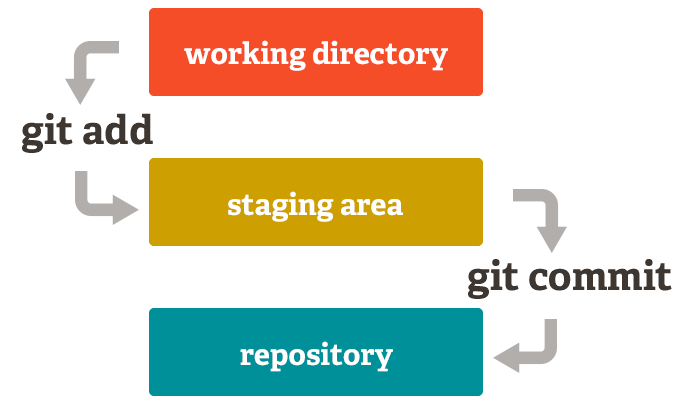
将文件从工作区域推送到暂存区
git add filename
git add directory
可以将文件放入暂存区,执行顺序参考原理(工作区文件 -> 在库中生成Git对象 -> 推送到暂存区)
只要是文件被修改,项目被推送到暂存区,那么就会生成一个对应 Git 对象,而暂存区的文件则是被覆盖
相当于执行了底层命令
git hash-object -w filename(有多少文件,就执行了多少次,将文件放入版本库)
git update-index (将文件放入暂存区)
当项目需要记录版本的时候,可以将暂存区的所有内容做一个快照推送到版本库中保存。
git commit -m "提交描述"
同时在版本库中生成树对象和提交对象,并不会清空暂存区,只有提交 commit 才会生成树对象和提交对象
相当于执行了底层命令
git write-tree(生成树对象)
git commit-tree(生成版本库对象)
提交文字比较多的注释:
git commit
不加 -m 参数直接使用 git commit 命令,可以直接进入 vi 编辑器,写入篇幅比较多的注释
跳过暂存区直接commit:
git commit -a
如果对已经在版本库中有快照的文件,在工作区进行修改,不想再用 git add 命令更新暂存区,可以使用 -a 参数直接提交到版本库。没有被跟踪的文件无法使用 -a
文件状态分为两种,已跟踪和未跟踪,已跟踪又分为三种状态:已暂存、已修改、已提交。可以用 git status 来查看文件状态。
git status
未跟踪
- 表示没有加入暂存区,也不在版本库中有快照,还处于工作区,任意修改都不会对Git有影响,也不会有记录
已跟踪(已有快照文件)
-
已暂存
-
- 表示生成Git对象,推送到暂存区
-
已修改
-
- 表示生成Git对象后,文件已经在暂存区,又对本地文件进行修改,此时如果想要提交,需要再次推送到暂存区更新文件
-
已提交
-
- 表示将暂存区文件推送到版本库,生成历史版本

查看已修改内容差别命令:
当有文件处于已修改状态,使用 git diff 命令可以查看文件内容和修改之前的对比。比较工作区 与暂存的(git add 后)的差别,一个文件可以在commit之前多次add
git diff
比较暂存区文件 与上一次commit 的差别
git diff --cache || --staged
比较工作区与之前版本库中的文件
git diff HEAD hash
结尾可以带文件名只比对单独的文件
如果在工作区删除了文件,用 git status 会发现文件已被删除,要用 git add 和 git commit 重新提交,提交后,版本库只会生成一个新的没有该文件的版本,但是文件的 Git 对象还是会存在。因为 Git 会保存所有的历史版本,所以如果以后想要回滚到之前的版本,则会恢复该文件。
git rm filename # 也可以用这个命令直接删除提交一条龙
相当于 rm + git add 两个命令,最后只需要 git commit 提交到版本库即可
和删除文件一样,本质上就是源文件删除,创建一个新名字的文件。同样需要 git add 命令将文件添加到暂存区,再 commit,git 同样提供了命令进行修改名称并自动添加到暂存区
git mv original_filename new_filename
git log
可以查看所有文件被提交到版本库时候的详细信息,可以用下方代码查看简要信息:
git log --pretty=oneline
git log --oneline
git reflog
git reflog 可以显示 HEAD@{1} 字样,自动计算你的指针
查看项目分叉历史
git log --online --decorate --graph --all
使用分支意味着不影响主程序的稳定性,再重新复制一份出来,然后在这个复制版本中进行开发。Git 分支模型极其的高效轻量。
Master 为默认主分支,其他分支都是从Master中分离出来的。分支就是指向最新提交对象的指针。
在工作中,Master 作为主分支一般只有项目经理(总监)可以操作,其他所有操作都在分支上进行:
Master				 # 完整的项目
	- Dev 分支		# 开发操作,测试分支(需要测试的完整项目),其下方还分为各个模块分支
		- User
		- Article
		- Comment
			- fix-comment-avatar	# 热修复分支
分支的本质就是一个提交对象,HEAD 是一个指针,它默认指向 Master 分支,切换分支其实就是让 Head 指向不同的分支。
最好不要再 Master 上进行操作,所有操作都要在分支上进行,然后合并到 Master 上边。

git bruch branch_name
可以创建一个新的分支。会在当前所在的提交对象上创建一个指针

git checkout branch_name
注意:切换分支会改变你的工作目录中的文件,所以再每次切换分支前,git status 查看一下是否都被提交,如没有则需要提交保存一下当前分支,否则未保存的文件会遗留到切换到的分支中。造成分支污染。
切换分支会对工作区实际文件、暂存区、HEAD 进行改变。
新建一个分支并且同时切换到该分支
git checkout -b branch_name
相当于
git branch branch_name
git checkout branch_name
在之前的提交对象上新建一个分支,实现历史回滚
git branch name commitHash
可以利用 log 查看分支hash,然后直接从之前的版本开启分支
git branch
git branch -d branch_name  # 删除已合并的分支
git branch -D branch_name  # 强制删除未合并的分支
不可以删除当前所在分支
git log --online --decorate --graph --all
git branch -v
git merge branch_name
最后一次提交已经修改好的 hotfix 分支,然后切换到主分支,然后用 merge 命令合并该分支到主分支。测试完成后用 git rm 删除已经合并过的 hotfix 分支。
快速合并图解:


如果之前在 Master 分支上开过其他分支,那么这时候,其他分支已经过期,因为这些分支是从Merge前引出的分支,所以,这些分支并没有更新到Master的最新版本。用了 merge 命令后,会提示需要手动更改,将冲突的文件修复,然后用 git add 和 git commit 提交到版本库中完成Merge,这种合并称为典型合并


查看合并到当前分支的列表
git branch --merged
如果出现列表,代表该分支已经合并,可以进行删除
查看未合并的分支列表
git branch --no-merged
如果出现在这个列表中,应该考虑是否需要合并分支
git merge branch_name
不会显示 feature,只保留单条分支记录。fast-forward方式合并, feature 的提交历史混入到 master 中

git merge --no-ff branch_name
不使用fast-forward方式合并,可以保存你之前的分支历史。能够更好的查看 merge历史,以及branch 状态。推荐这种

git merge --squash branch_name
squash选项的含义是:本地文件内容与不使用 --squash 的合并结果相同,但是不提交、不移动HEAD,因此需要一条额外的commit命令。其效果相当于将 feature 分支上的多个commit合并成一个,放在 Master 分支上,原来的 Feature commit 历史则没有拿过来。

用 log 感觉更清晰一些, add fa 是用的 -ff 快速合并,我们并不知道这个 commit 其实是从分支上过来的,git 只是做了一个 HEAD 移动,而 add fb 是用 --no-ff 合并的,可以清楚看到这个是分支,并且在 Master 主线上我们做了一个合并的图示。


正常来说,如果 feature 这个 branch 是从 M2 开发的,那么在主线 Master 已经推进到 M3 时,需要进行 Merge ,我们只会多出一个 Merged Commit。 如 M3 - Merged Commit with Feature
但是如果用了 Rebase 方式进行合并的话,

在 Feature 分支中,会在 M2 的基础上,自动补你当前代码到 M3,然后合并你的 F1 。结构如下 M3-F1
之后你的 Feature 分支可以在最新的主线基础上再继续开发到 F2,当开发完成时,我们要将 F2 合并到 Master 中,此时再切换到 Master 分支再进行 Rebase 合并,主线分支记录则会变成 M1-M2-M3-F1-F2,将程序所有的改动在主线上一条线清晰的延续。
总结:Rebase 更能体现项目的过程, Merge 更关注历史记录
官方建议可以在自己本地进行 Rebase,但是多人团队中的 Master 中最好不要用 Rebase 方式进行合并。会造成代码的混乱。
Do not rebase commits that exist outside your repository and that people may have based work on.
官方也给了解释原因:https://git-scm.com/book/en/v2/Git-Branching-Rebasing
Git 并不会在你输入部分命令时像 Linux 一样自动推断你想要的命令,可以使用 git config 来为长命令配上别名
git config --global alias.co "commit"
当想要 commit 的时候,就可以直接输入 git co
-
正在开发某网站
-
为了实现某个需求,创建一个分支
-
在这个分支上开展工作
正在此时,需要处理一个严重问题,需要紧急修复,你将按照如下方式来处理
-
切换到你的线上分支
-
为这个紧急任务新建一个分支,并且进行修复
-
在测试通过之后,切回线上分支,然后合并这个修补分支,最后将改动推送到线上分支。
-
切换回最初的工作分支,继续工作。
当所在项目已经工作了一段时间,需要紧急切换到其他分支,但本分支的任务没有完成,我们可以将本分支的工作储存到栈中。命令如下,本质上还是提交,但是不保存在提交记录中。
Git 存储
git stash
Git 存储还原
当任务完成时,切回本分支,可以使用下方命令还原状态,但是栈中还是会保留之前的存储对象。切回本分支时,最好再次查看一下状态 git status,然后再还原存储的任务。
git stash apply
查看存储
git stash list
当前任务保存在栈中,存储对象名为 stash@{0} ,大括号中为存储顺序编号
还原指定存储
git stash apply stash@{2} # 如果不指定一个储藏,Git认为指定的是最近的储藏
删除栈中的存储
git stash drop stash@{0}
还原并删除栈中的存储
git stash pop # 最好在只有一个存储的情况下
git checkout --filename
git resotre filename # 新版本推荐使用
当在工作区做了文件修改,但是文件未被上传到暂存区或版本库中,可以用以上命令来还原文件
git reset HEAD filename
git restore --staged filename # 新版命令
git commit --amend
当我们想要对上一次的提交进行修改时,我们可以使用git commit –amend命令。git commit –amend 既可以对上次提交的内容进行修改,也可以修改提交说明。
这个命令会将暂存区的文件进行提交,如果上次提交到的版本库中的文件或注释有问题,使用该命令后,可以在快照保持不变的情况下,修改之前提交的信息。
如:
git commit -m 'modify comment"
git add forgotten_files
git commit --amend
则实现了修改注释,并添加文件的操作。
reset 移动 HEAD 指针,HEAD 可以是 hash值,~代表上一个指针
git reset --soft HEAD~
与 checkout 不同,reset 移动整个分支,而 checkout 只是移动 HEAD 指针,它本质上是撤销了上一次的 git commit 命令。当再次运行 git commit 时, Git 会创建一个新的提交,并移动 HEAD 所指向的分支来使其指向该提交。
当使用 reset 时候,其实就是把该分支移动回原来的位置,而不会改变索引区和工作目录,而这个就是 git commit --amend 的原理。

与 soft 不同的是,--mixed 参数会更改暂存区,还原为之前的版本
git reset [--mixed] HEAD~ # 默认为 --mixed 可不填写
只有 --mixed 模式可以跟文件名或路径,如果加了路径,则不会对HEAD进行跳转,只会撤销暂存区文件。因为 HEAD 指向一个分支,而分支代表一个提交对象(包括树对象,多个Git 对象)所以如果加了路径的话,不可能移动 HEAD。所以只更改暂存区。
--hard 既会更改暂存区也会更改工作区,还原为之前的版本
git reset --hard HEAD~
git reset --hard hash
注意: --hard 标记是 reset 命令唯一危险的用法,它也是 Git 会真正销毁数据的仅有的几个操作之一。 --hard 会强制覆盖工作目录和暂存区的文件。如果文件被提交,我们还可以从数据库中找到 Git 对象进行还原,否则如果未提交的话,该文件彻底消失。
--hard 与 checkout 区别:
-
checkout 只动 HEAD, --hard 动 HEAD 而且带着分支一起走
-
checkout 对工作目录是安全的, --hard 强制覆盖工作目录
可以在 ./git/logs/HEAD 查看所有变更 HEAD 的记录,如果用 --hard 硬重置到其他分支,造成文件丢失的情况,可以改变 HEAD 硬重置回之前的分支来恢复文件
git reflog # 查看所有变更 HEAD 的记录
或者用
git branch recover-branch branch_hash
重新创建一个分支,指向自己之前的分支,就可以恢复文件了。这种方法更为常用。
git 可以给历史中的某一个提交打上标签,一般用标签来标注版本号
查看标签
git tag  # 列出所有tag标签
git tag -l 1.8.5*  # *为通配符,列出1.8.5xxxxxx之类的所有tag
创建标签
git tag v1.4  # 标注最后一次提交对象
git tag v1.4 commithash  # 标注指定提交对象
查看指定标签
git show v1.0
删除标签
git show -d v1.0
检出标签
git checkout v1.0
在检出标签模式下,会处于头部分离状态,可以查看当前分支的状态,但是最好不要commit,如果此时进行了提交,标签不会发生变化,新提交也不会属于任何分支,并且无法访问。除非访问确切的Hash。
因此,如果想要修改,最后使用 git branch -b branch_name 来创建分支进行修改

让远程协作人员 Fork 一份程序出来,然后进行 clone,在本地库进行更改,更改完成后,push 到远程库。之后通过 pull request 让领导审核一下,如果通过,就可以 Merge 到 Master 分支上。

接触项目
- 从远程克隆到本地
每日任务
- 将远程项目更新到本地(pull)
- 编写自己所分配代码
- 提交到本地仓库
- 提交到远程仓库(push)
https://about.gitlab.com/install/
安装分 ce 社区版 和 ee 企业版,根据需要自己安装
GitLab默认的配置文件路径是
/etc/gitlab/gitlab.rb
默认的站点Url配置项是:
external_url 'http://gitlab.example.com'
这里我将GitLab站点Url修改为
http://git.ken.io # 也可以用IP代替域名,这里根据自己需求来即可
修改配置文件
sudo vi /etc/gitlab/gitlab.rb
配置首页地址(大约在第15行)
external_url 'http://网站地址'
初始化 Gitlab
gitlab-ctl reconfigure
启动 gitlab 服务
gitlab-ctl start
访问GitLab
将设置的域名DNS解析到服务器IP,或者修改本地host将域名指向服务器IP。
访问:http://网站地址