
Para ver en que carpeta estamos usamos
pwd
Para navegar a una carpeta usamos
cd
Para listar los archivos usamos
ls
Para mostarr todos los archivos inluyendo los ocultos dentro de una lista donde a hace referencia a los archivos ocultos y l me los lista
ls -al
Para limpiar la consola podemos utilizar
Ctrl+l

clear
Para regresar a la carpeta anterior
cd ..
Para poder auto completar usamos
cd + <La primera letra del archivo> + TAB

cd + <un par de letras mas del nombre> + TAB
Crear carpeta
mkdir <nombre>
Crear archivo
touch <nombre archivo con extencion>
Ver el contenido de un archivo
cat vacio.txt
Ver todos los comandos escritos ultimamente
history
El comando anterior nos va alanzar una lista de comandos con un numero a la izquierda, para poder acceder a dichos comandos utilizamos:
!<#>
Eliminar archivo
rm
Ver estatus
git status
Añadir elementos a git
git add <nombre del archivo>
Eliminar un elemento de git
git rm <nombre>

git rm --cached <nombre>
//Con el --cached lo eliminamos de la memoria ram
Para enviar los cambios al repositorio usamos
git commit -m 'mensaje'
git config
Para ver la configuración por defecto y las cosas que lehacen falta
git config --list
Ver donde se almacenan las configuraciones
git config --list --show-origin
Para usar la version acortada de un comando va con un solo - para usar la palabra se usa - -
Mostrar los cambios que ha tenido un archivo
git show <nombre>
Comparar archivos
git diff <hash commit> <hash commit>
Mirar el esado actual mas detallado
gitgit log --stat
Para resetear y volver a un punto anterior en el tiempo usamos
git reset
git reset --hard #para regresar todo a sus estado anterior
git reset -soft #para mantener los elementos a los que le hemos echo git add
Para Regresar en el tiempo y modificar una parte del código dentro de un código anterior:
git checkout <hash del commit>
Con eso volveriamos a como estaba el programa en ese momento y podriamos crear una nueva rama para modificar desde ese punto de la siguiente manera
git switch -c <nombreRama>
Evitar que los ultimos cambios se envien, es decir aquellos archivos que hayamos agregado con git add . ya no seran agregados para el commit que vayamos a hacer.
git reset HEAD <nombreArchivo>
Para traer los archivos de un repositorio remoto
git clone <url>
git fetch #traer los cambios que se han realizado ha mi repositorio local
git merge #copiarlo en mis archivos fusionando lo que tengo con lo que trajo

git pull #combina el fetch con el merge
Para crear la rama desde la rama actual
git branch <nombre>
Intercambiar entre ramas
git checkout <nombre>
Para realizar la unión entre nuestras ramas, lo primero es estar ubicados en la rama a la que vamos a traer la información, digamos si estoy en master quiero traer la rama cabecera, pero no tendría sentido hacerlo al contrario.
git merge <nombreRama>
Para hacer elmerge y eliminar la rama en caso de que ya no la necesitemos usamos:
git merge -d <nombreRama>
Recuperar la rama eliminada
git fsck --full --no-reflog | grep commit
git branch [branchName] [SHA1]
ó
git checkout <hash>
Para revertir los cambios antes de haber echo comit de los archivos traidos de la otra rama podemos usar:
git restore .
git reset --hard
Cambiar el nombre de una rama
git branch -m new-name
Cambiar el nombre de otra rama
git checkout master
git branch -m old-name new-name
Pueden existir confliuctos cuando se cambia el mismo valor en dos ramas diferentes, cuando esto ocurre git nos muestra la zona afectada y tenemos que elegir una opción.
[========]
Teniendo un repositorio remoto en github (en blanco)
git remote add origin <url-gitHub>
Si utilizamos el comando git remote podemos notar que noara tenemos algo llamado origin y si usamos git remote -v nos va mostrar dos lineas de texto una de las cuales nos muestra que tenemos un archivo para hacer fetch(traernos cosas) y un push (enviar cosas)
git pull origin <nombre Rama> --alow-unrelated-histories
#con esto logramos que no nos de conflicto al traer una rama de github y 				fucionarla con  una rama local

git pull origin <nombreRama>
Por ultimo para que se suban los archivos:
git pull origin <nombreRama>
Las llaves SSH no se generan por repositorio si no por persona, por lo que deben ser creadas desde la carpeta home para eso accedeemos a cd y ahi nos llevara a la carpeta raiz donde podremos ejecutar el comando para crear las llaves
ssh-keygen -t rsa -b 4096 -C '<correoGitHub>'
Luego tendremos que saber para windows y linux si esta corriendo el servidor de ssh
eval $(ssh-agent -s)
Ahora necesitamos añadirla para que se pueda teneracceso a esa clave privada
ssh-add ~/.ssh/id_rsa
#con  ~ lo que hacemos es acortar el camino para encontrar la dirección especificada
Los tags nos sirven para hacer referencia a un punto especifico en el tiempo, como puede ser un cambio importante en nuestro archivo o una nueva versión. Existen dos tipos de etiquedado las ligeras y las anotadas para crear un tag ligero es tan facil como:
git tag <tagname>
Para crear un tag anotado que es el que trae más información
git tag -a v1.4 -m "my version 1.4"
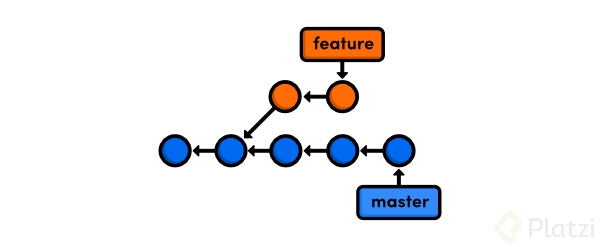
Con git rebase fusionamos una rama por ejemplo la rama bug-fix con la rama main pero eliminando todo rastro de la anterior rama como si nunca hubiera estado ahí.
git rebase <nombreRama>
1img
Con esta funcionalidad es posible hacer un cambio entre ramas sin necesidad de guardar los cambios, pero hay que tener en cuenta que lo que hayas modificado se va a deshacer hasta que tu recuperes los datos almacenados en el stash
#almacenar los datos que tienen seguimiento
git stash

#Almacenar los datos que aún no tienen seguimiento
git stash -u

#Almacenar los cambios de los archivos ignorados
git stash -a || --all

#crear una nueva rama a partir del estash
git stash branch

#limpiar el stash
git stash drop

#Limpiar todos los stash
git stash clear

#recuperar los datos almacenados
git stash pop
Con esta propiedad es posible limpiar tu proyesto de archivos no deseados. Tener en cuenta que este comando solo borrara archivos nuevos.
#Hace una previsualización de los archivos a borrar
git clean --dry-run

#Elimina los archivos
git clean -f
Con esta funcionalidad podemos regresar a un punto anterior en el tiempo para fucionar con la rama en la que estemos trabajando sin importar que el commit sea de otra rama. esta practica no es muy recomendada debido a que puede causar conflictos.
git cherry-pick commitSha
Por medio de reflog podemos acceder a toda la historia para poder volver a un punto especifico antes de haber echo algo mal utilizando el hash que nos dan para pasarselo a reseet
git reset --hard <hash>
Con esta funcionalidad logramos reutilizar el ultimo commit con la nueva información actualizada.
git commit --amend
git grep color -->use la palabra color git grep la --> donde use la palabra la git grep -n color–> en que lineas use la palabra color git grep -n platzi --> en que lineas use la palabra platzi git grep -c la --> cuantas veces use la palabra la git grep -c paltzi --> cuantas veces use la palabra platzi git grep -c “
”–> cuantas veces use la etiqueta
git log-S “cabecera” --> cuantas veces use la palabra cabecera en todos los commits.
grep–> para los archivos log --> para los commits.
git shortlog -sn = muestra cuantos commit han hecho cada miembros del equipo. git shortlog -sn --all = muestra cuantos commit han hecho cada miembros del equipo hasta los que han sido eliminado git shortlog -sn --all --no-merge = muestra cuantos commit han hecho cada miembros quitando los eliminados sin los merges git blame ARCHIVO = muestra quien hizo cada cosa linea por linea git COMANDO --help = muestra como funciona el comando. git blame ARCHIVO -Llinea_inicial,linea_final= muestra quien hizo cada cosa linea por linea indicándole desde que linea ver ejemplo -L35,50 **git branch -r **= se muestran todas las ramas remotas git branch -a = se muestran todas las ramas tanto locales como remotas
#mirar las ramas remotas
git branch -r

#mirar todas las ramas
git branch -a