 |
 |
|---|---|
 |
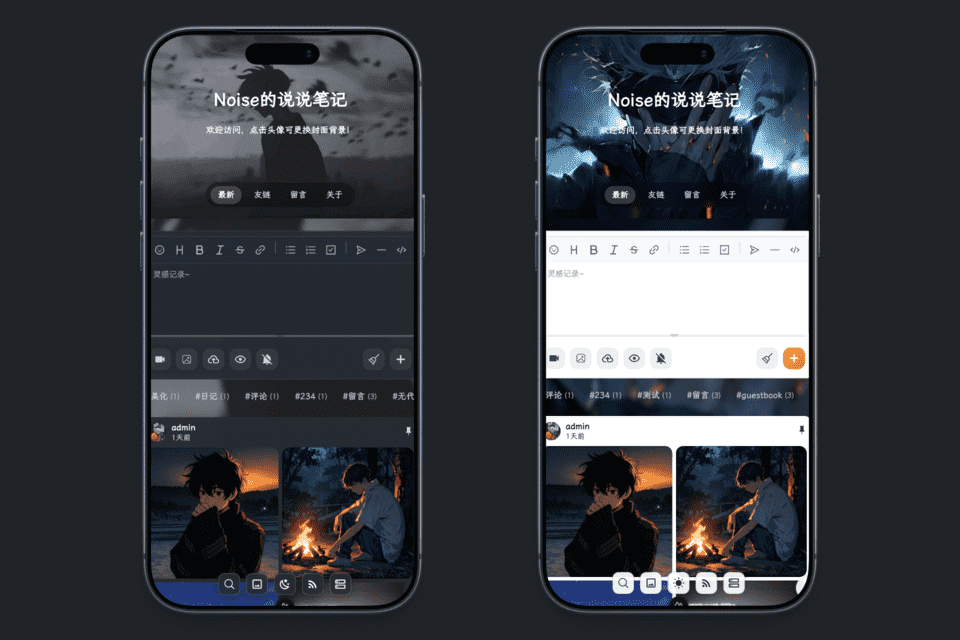 |
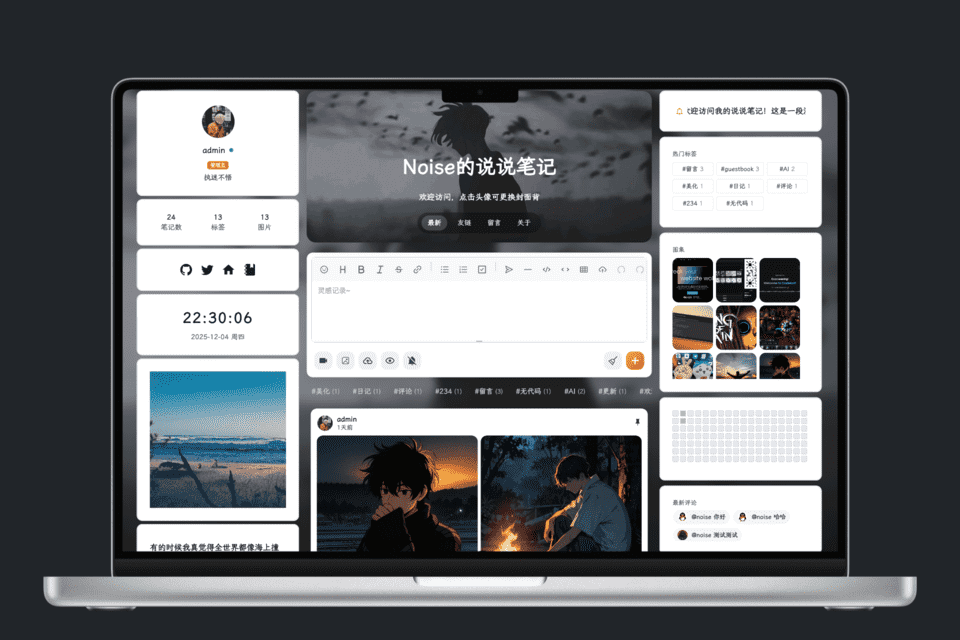
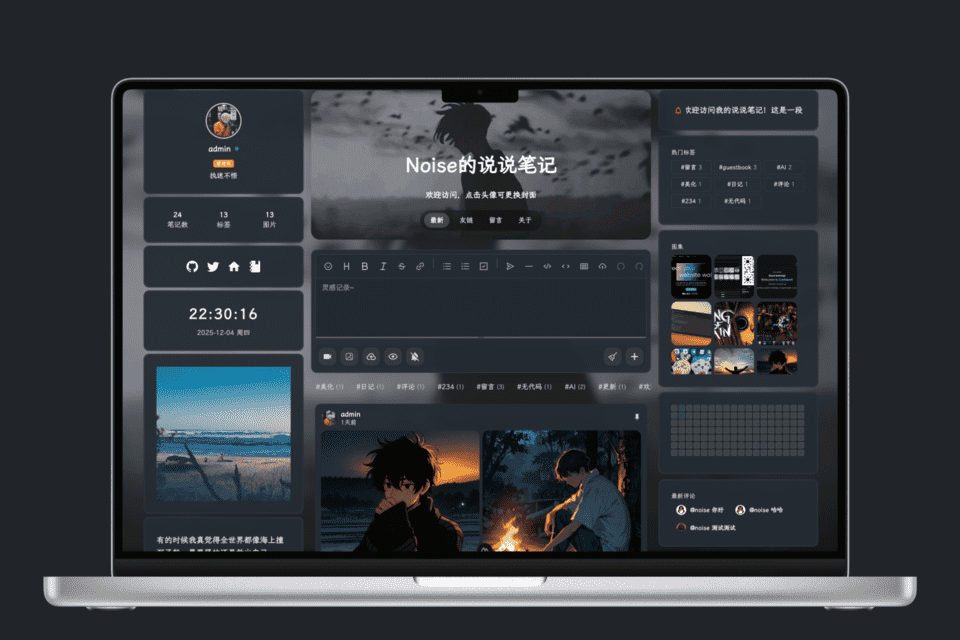
基于 Ech0 原框架魔改完善的轻量说说笔记系统及memos的开源替代品,轻博客风格可自由切换多栏布局的「说说笔记」。面向个人的高度自定义场景,并提供完善的开放 API 与 MCP 支持,适配自动化平台与一键发布/更新/删除/搜索。通过内置组件与扩展能力,它既可作为内容笔记,也可作为跨平台的发布与中转中心。
- 统一的前端交互与内置组件体验,支持外部扩展、网页组件、插件
- 可自由切换多栏风格,支持三栏、双栏、单栏等多种可控风格
- 内置评论及smtp 发信,支持一键找回密码及绑定邮箱,更完善的后台控制系统
- 前端优化宫格图片、长文折叠与灯箱,流畅 Markdown 预览与宫格图卡片渲染
- 完整开放 API 与 Token 认证,便于第三方接入与自动化工作流
- 支持 MCP 工具,在 AI 环境中一键发布/更新/删除/搜索
- 推送增强,支持 webhook、Telegram、企业微信、飞书 等渠道
- 兼容自动化平台(如 n8n),可构建连续的 API 工作流
- 多数据库支持:SQLite / PostgreSQL / MySQL
- 支持多平台部署运行,一键docker运行及fly.io等平台运行
- 支持R2/S3接入,数据同步自动化上传,支持云端、本地下载备份及恢复
- 附件支持云端本地切换,后台带有附件管理器,一键管理本地及云端图片视频
- 个性化显示驱动,内置流媒体解析渲染,支持youtube、bilibili、网易云音乐、github,支持一键生成内容卡片并带有二维码回调,支持多样化工具栏,一键置顶、私密、二次编辑等操作
安装部署🏷️ 开发🏷️ API指南🏷️ MCP接入🏷️ 扩展组件🏷️ 云存储使用说明 🏷️
[TOC]
-
优化内容底部图标显示、优化下载为内容图片的卡片样式,优化首页加载速度
-
增加ffmpeg包内置,会增加镜像包大小,但支持媒体附件压缩
-
调整首次运行程序时,不再依赖特定数据库文件,会自动生成文件
-
增加附件上传可选本地或云端存储,云端支持R2/S3,附件管理可直接管理云端上传的图片
-
增强所有视频媒体的显示逻辑为兼容宫格图显示,包含了嵌入式的视频
-
修复github一键登录选项开启后前台页不显示及定位后台页错误的问题
-
修复作者头像和管理员头像冲突问题,首页作者头像增加后端查询
-
修复普通用户登录后台可见管理员权限的系统模块问题,默认非管理员不可见
-
修复自动数据同步上传云端的逻辑,保存为即时模式是默认上传一次,兼容旧数据启动
-
修复R2/S3云存储接入逻辑,优化首页显示效果,优化GitHub卡片UI与图标
-
后台增加版本更新模块,以docker容器为主,检测到新版本号并点击升级后,自动完成升级
-
后台增加同步静态资源功能,方便本地运行及前后端运行时一键更新页面
-
增加内容区作者头像鼠标悬停弹出卡片效果,包含用户个性签名及笔记数量
-
增加欢迎卡片为非管理员登录用户显示“探索者”徽标
-
优化首页登录状态检测,防止点击后台时界面显示已登录状态
-
优化内容列表渲染细节,切换主题色无感知渲染
-
增加友链提交审核功能,后台可查看并支持邮件回复
-
增强私密功能,工具栏增加私密图标,可随时切换私密或公开状态
-
优化首页组件效果,调整友链、关于页面的布局,优化后台页配色
-
网页组件增强:为分页/搜索/标签接口添加作者筛选展示支持
-
统一端口为1314,前端开发、后端服务与 MCP 三者协同
-
增强密码判定与兼容策略,用户首次登录成功并自动升级
-
调整首页布局及组件效果
-
增加点赞记数及单独的关于、友链、留言页面
-
为多视频添加宫格显示(含HTML嵌入)
-
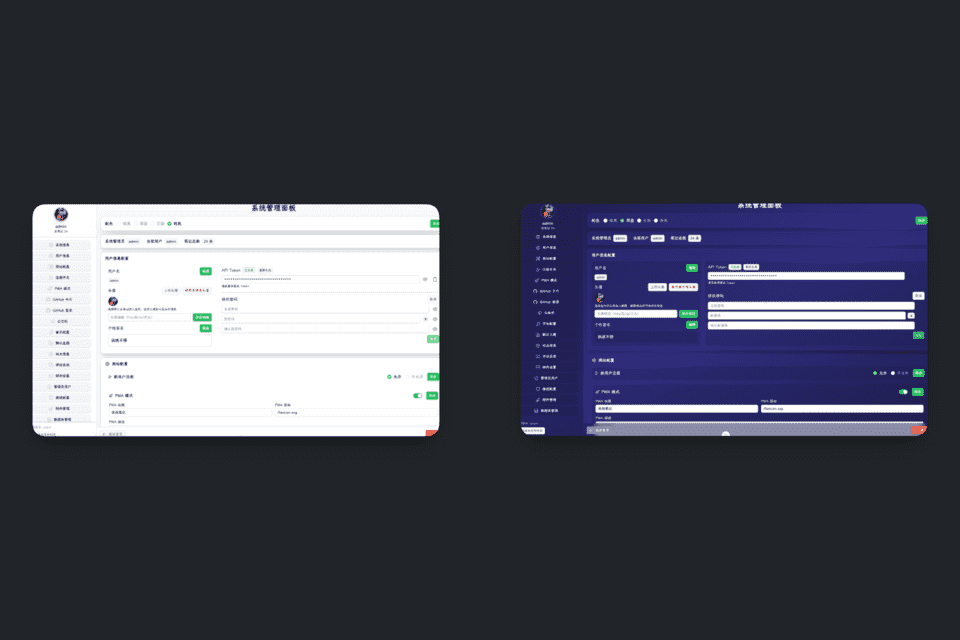
重构后台界面(包括ui重构、配色可自定义等)
-
建立单独的登录注册页面,增加验证机制,增加github一键登录注册
-
增加忘记密码邮件SMTP回复系统
-
增加修改用户信息权限设置,可设置管理权限和删除用户
-
增加音乐设置组件,外挂NeteaseCloudMusicApi
-
内置评论代替远程评论,内置评论调用smtp回复评论
-
增加数据库云存储R2/S3接入,支持备份上次、自动同步
-
增加后台附件管理功能,可以管理已上传的图片和视频
-
MCP功能加入,支持ai一键操作搜索、发布、更新等
-
实现 Markdown 连续图片宫格渲染,将图片连续写且中间保留换行即可触发宫格。插入文本或其他元素会取消宫格并按正常预览显示。
-
增加内容置顶功能
-
增加公告栏组件
-
后台增加暗黑模式主题控制开关,前端页面整体统一主题色,优化编辑器主题色效果
-
精简镜像包体积大小(无mcp包时)
-
增加github卡片解析后台开关,优化pwa模式页面加载
-
统一内容卡片颜色模式切换
-
新增公开接口: /api/messages/search 、 /api/messages 、 /api/messages/calendar 、 /api/status 、 /api/version/check
-
增加内容列表的颜色模式开关,默认暗黑模式
-
修复私密发布功能
-
统一站点与PWA图标为/favicon.ico
-
完善前后端分离部署
-
增加用户注册选项开关,可在后台页面网站配置中设置
-
优化首页初始化加载逻辑和速度
-
因私密发布存在逻辑冲突,暂时去除私密内容发布按钮
-
优化图片灯箱效果,去除重复的灯箱代码,优化点击上一页/下一页时的加载逻辑和速度
-
调整github卡片渲染时文本和头像的容器大小,优化卡片显示效果
-
增加github链接的预览卡片渲染功能
-
增加图床组件,支持图片上传至github 并可设置cdn 加速
-
增加了视频附件的上传路由及控制图标,调整了附件图片、视频上传时的逻辑(直接添加到编辑器中)修复了登录后刷新页面无法存储登录状态的bug
此次调整的附件上传依旧为本地存储,推荐NAS 玩家使用,其它用户不推荐,会占用带宽
-
修复rss指向前端地址bug,修复消息内容id指向链接不能定位的bug
-
增加完善web组件,可以在任意网站内嵌入该组件
-
增加浏览器扩展插件,位于chromeExpand文件夹内
-
修复标签不能被点击的bug,调整点击发送按钮后提示为一个提示,增加未登陆时点发表的登陆提示
-
增加一键部署无服务器平台-fly.io、zeabur、railway
-
增加扩展-快捷指令及popclip一键发布内容到站点
-
增加推送渠道(webhook、tg、企业微信、飞书)及实现一键推送-编辑器组件
-
添加支持双格式认证
- Authorization: Bearer your_token_here
- Authorization: your_token_here
-
增加了标签系统和图片api 路由
-
增加后台系统版本检测
-
增加远程数据库PostgreSQL、MySQL的连接支持,默认SQLite
-
除了session 认证外增加Token认证,后台可设置更改,方便使用api发布信息
-
增加搜索功能组件
-
增加内容发布日历-热力图组件,默认不显示,点击日历图标后显示
-
添加每条笔记条目的评论功能(属于外挂评论,因为容易集成和省事)
-
增加md格式图片下Fancybox灯箱模式(包括编辑器及笔记列表中),引入medium-zoom、fancybox组件
-
增加笔记内容显示高度的显示,超过700px时会折叠显示
-
内容条目上方添加一键复制功能
-
增加笔记内容二次编辑修改功能(管理员或原发布者权限)
-
优化编辑器预览及修改内容的预览样式
-
增加生成内容卡片的功能
-
添加了笔记内容发布者名称的显示(时间状态右侧)
-
修改删除逻辑,允许发布者删除自己的信息
-
将管理员判断逻辑移到了 services 层
-
调整后台界面
-
优化载入速度及调整背景图片载入逻辑
-
优化生成卡片图片效果
-
增加后台数据配置,包括评论、底部页脚、rss设置等
-
增加数据库文件的备份、上传
💡 部署完成后访问 ip:1314 即可使用,已添加默认测试数据,登录后可删除修改
默认用户名:admin
默认用户密码:admin
一键部署
无任何数据库挂载时默认:
docker run -d \
  --name Ech0-Noise \
  --platform linux/amd64 \
  -p 1314:1314 \
noise233/echo-noise:latest
手动执行升级
-
docker pull noise233/echo-noise:latest
docker stop Ech0-Noise && docker rm Ech0-Noise
有原数据库文件挂载时默认:
docker run -d \
  --name Ech0-Noise \
  --platform linux/amd64 \
  -v /opt/data:/app/data \
  -p 1314:1314 \
  -e TZ=Asia/Shanghai \
noise233/echo-noise:latest
--可选
docker run -d \
  --name Ech0-Noise \
  --platform linux/amd64 \
  --restart unless-stopped \
  -v /opt/data:/app/data \
  -p 1314:1314 \
  -v /var/run/docker.sock:/var/run/docker.sock \
  -e CONTAINER_NAME=Ech0-Noise \
  -e UPDATE_IMAGE=noise233/echo-noise:latest \
  -e TZ=Asia/Shanghai \
  -e HTTP_PORT=1314 \
  noise233/echo-noise:latest
说明:
-v /var/run/docker.sock:/var/run/docker.sock ,确保容器内可访问宿主机 Docker 守护进程,从而让“更新升级”按钮能拉镜像、停旧容器、起新容器。
可选但推荐: --restart unless-stopped 提升容器自恢复;不影响升级是否成功。
环境变量:
CONTAINER_NAME 默认即 Ech0-Noise ,用于定位旧容器;
UPDATE_IMAGE 指定升级目标镜像;
HTTP_PORT 指定容器内服务端口映射到宿主机。
时区可选: -e TZ=Asia/Shanghai
使用 -v /opt/data:/app/data \ 可挂载你原有的数据,请确保/opt/data文件夹中包含原数据库文件,如有图片请一起放在data文件夹下images 文件夹中,如果没有原数据库文件还使用该命令,进入页面会无任何可用数据显示
使用 --platform linux/amd64 命令可选择不同架构运行部署
运行带MCP 镜像包: 提供 HTTP/SSE(对外暴露 1315,便于 curl /浏览器调用 MCP):
docker run -d \
  --name Ech0-Noise \
  -p 1314:1314 \
  -p 1315:1315 \
  -e NOTE_HOST=http://localhost:1314 \
  -e NOTE_HTTP_PORT=1315 \
  noise233/echo-noise:latest-mcp
验证: curl http://<服务器IP>:1315/mcp/tools
仅后端 API(不对外提供 MCP HTTP/SSE,后续用 docker exec 以 Stdio 连接 MCP):
docker run -d \
  --name Ech0-Noise \
  -p 1314:1314 \
  -e NOTE_HOST=http://localhost:1314 \
  -e NOTE_HTTP_PORT=0 \
  noise233/echo-noise:latest-mcp
-
稳定双架构镜像版:latest 标签镜像 同时支持linux/amd64,linux/arm64,拉取时会系统会自动选择 默认带ffmpeg
-
带MCP双架构镜像版:latest-mcp 标签镜像 同时支持linux/amd64,linux/arm64 默认带ffmpeg
-
精简单架构镜像版:last-amd64 标签镜像 仅支持linux/amd64默认不带ffmpeg
在该目录下执行以下命令启动服务(不修改环境变量时默认使用本地数据库.db 文件):
docker-compose up -d无缓存构建
docker compose build --no-cache my-app && docker compose up -d
final(不带 MCP):仅包含后端与前端静态资源,无 Node.js 运行时。- 默认包含
ffmpeg(用于视频处理/压缩)。 - 手动构建示例:
docker build --target final -t ech0-noise:nomcp .
- 默认包含
final-ffmpeg(不带 MCP,显式标记“带 ffmpeg”):与final内容一致,仅用于构建命令中更直观地表达“该镜像需要 ffmpeg”。- 手动构建示例:
docker build --target final-ffmpeg -t ech0-noise:nomcp .
- 手动构建示例:
final-mcp(带 MCP):基于final(因此也包含ffmpeg),安装nodejs,复制mcp/server.bundle.mjs,容器内同时启动 MCP 与后端。- 手动构建示例:
docker build --target final-mcp -t ech0-noise:mcp .
- 手动构建示例:
- 本仓库的
docker-compose.yml默认使用final(不含 MCP),并单独启动mcp服务(见 docker-compose.yml)。- 如需将 MCP 合并到同容器,请将
my-app.build.target改为final-mcp。
- 如需将 MCP 合并到同容器,请将
数据库使用 Neon PostgreSQL 云数据库服务,其它也支持
请先前往官网https://console.neon.tech 部署好你的基础数据库
以下部署文件已放入根目录下的noise文件夹内
部署成功示例:
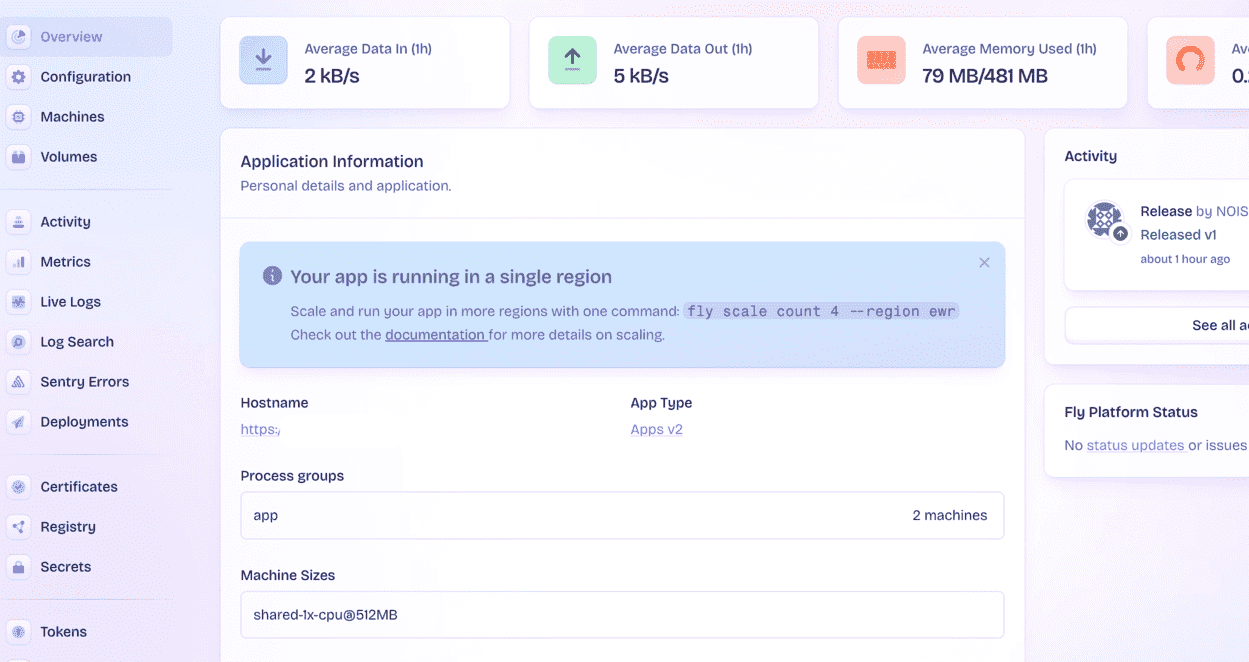
fly.toml
app = 'ech0-noise'    # 修改为你的自定义容器名
primary_region = 'hkg'

[experimental]
  auto_rollback = true

[build]
  image = 'noise233/echo-noise'
  dockerfile = 'Dockerfile'

[env]
  CGO_ENABLED = '1'
  DB_HOST = 'example.aws.neon.tech' # 修改为数据库的HOST地址
  DB_NAME = 'noise'        # 修改为数据库的名称
  DB_PASSWORD = 'example'  # 修改为数据库的密码
  DB_PORT = '5432'
  DB_SSL_MODE = 'require'
  DB_TYPE = 'postgres'
  DB_USER = 'noise_owner'  # 修改为数据库的用户名
  TZ = 'Asia/Shanghai'

[http_service]
  internal_port = 1314
  force_https = true
  auto_stop_machines = 'stop'
  auto_start_machines = true
  min_machines_running = 0

[[services]]
  protocol = 'tcp'
  internal_port = 1314

  [[services.ports]]
    port = 1314

[[vm]]
  memory = '512mb'
  cpu_kind = 'shared'
  cpus = 1
部署命令 在准备好 fly.toml 文件后,你可以使用以下命令来部署你的应用到 Fly.io:
fly launch
fly deploy
确保你已经安装并配置好了 Fly.io 的 CLI 工具,并且已经登录到你的 Fly.io 账号。如果你还没有安装 Fly.io CLI,可以通过以下命令安装:
curl -L https://fly.io/install.sh | sh
安装完成后,使用 fly auth login 登录到你的 Fly.io 账号。
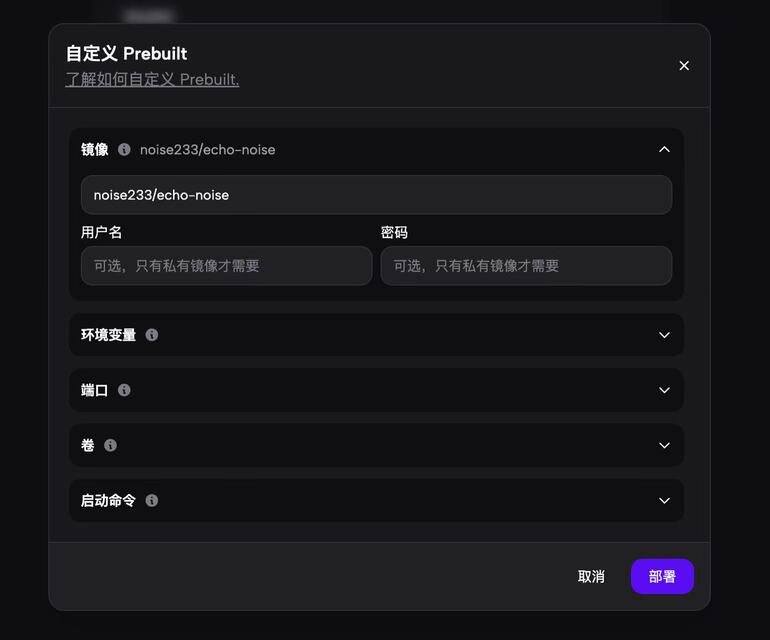
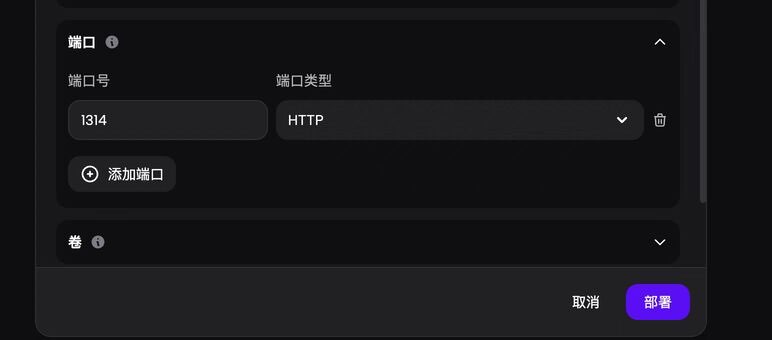
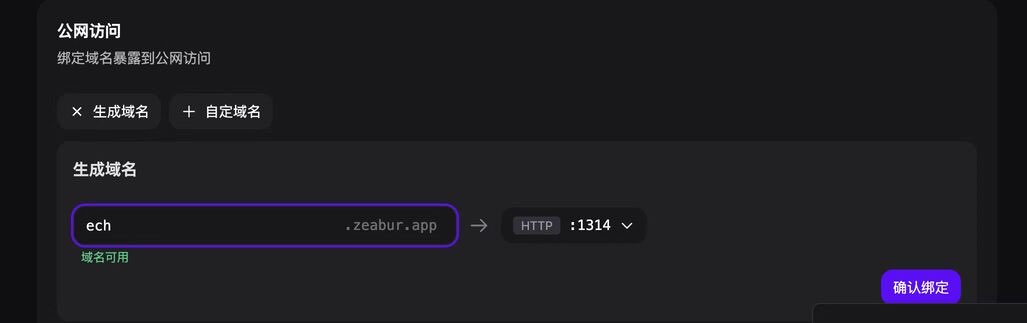
新版zeabur部署
直接输入镜像包名称及端口号即可
zeabur.toml
app = "ech0-noise"

[build]
  dockerfile = "Dockerfile"
  image = "noise233/echo-noise"

[env]
  DB_TYPE = "postgres"
  DB_HOST = 'example.aws.neon.tech' # 修改为数据库的HOST地址
  DB_PORT = "5432"
  DB_USER = 'noise_owner'  # 修改为数据库的用户名
  DB_PASSWORD = 'example'  # 修改为数据库的密码
  DB_NAME = 'noise'        # 修改为数据库的名称
  DB_SSL_MODE = "require"
  CGO_ENABLED = "1"
  TZ = "Asia/Shanghai"

[http_service]
  internal_port = 1314
  force_https = true

[[services]]
  protocol = "tcp"
  internal_port = 1314

  [[services.ports]]
    port = 1314

[[vm]]
  memory = "512mb"
  cpu_kind = "shared"
  cpus = 1
zeabur deploy
railway.toml
app = "ech0-noise"

[build]
  dockerfile = "Dockerfile"
  image = "noise233/echo-noise"

[env]
  DB_TYPE = "postgres"
  DB_HOST = 'example.aws.neon.tech' # 修改为数据库的HOST地址
  DB_PORT = "5432"
  DB_USER = 'noise_owner'  # 修改为数据库的用户名
  DB_PASSWORD = 'example'  # 修改为数据库的密码
  DB_NAME = 'noise'        # 修改为数据库的名称
  DB_SSL_MODE = "require"
  CGO_ENABLED = "1"
  TZ = "Asia/Shanghai"

[service]
  internal_port = 1314
  protocol = "tcp"

[service.ports]
  port = 1314

[vm]
  memory = "512mb"
  cpu_kind = "shared"
  cpus = 1
railway up
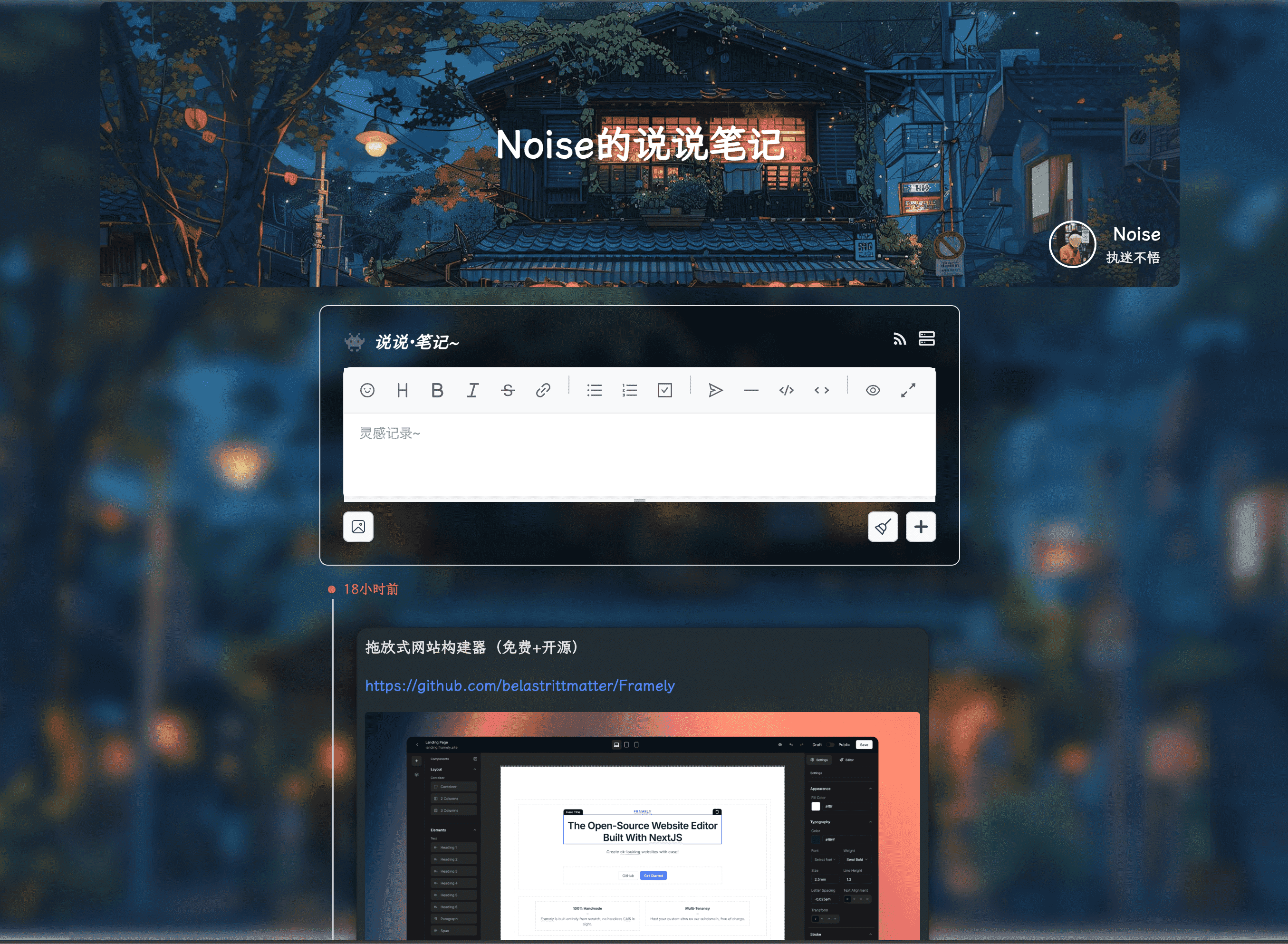
注意
如果你是直接在平台拉取项目部署而不是通过命令部署,你需要拷贝fork本项目并将fly.toml、railway.toml、zeabur.toml文件放入根目录下才能一键部署
本地数据库直接docker部署即可
远程数据库服务则可以通过环境变量连接
连接远程 PostgreSQL:
docker run -d \
  --name Ech0-Noise \
  --platform linux/amd64 \
  -p 1314:1314 \
  -e DB_TYPE=postgres \
  -e DB_HOST=your.postgres.host \
  -e DB_PORT=5432 \
  -e DB_USER=your_username \
  -e DB_PASSWORD=your_password \
  -e DB_NAME=noise \
  -v /opt/data/images:/app/data/images \
  noise233/echo-noise
连接远程 MySQL:
docker run -d \
  --name Ech0-Noise \
  --platform linux/amd64 \
  -p 1314:1314 \
  -e DB_TYPE=mysql \
  -e DB_HOST=your.mysql.host \
  -e DB_PORT=3306 \
  -e DB_USER=your_username \
  -e DB_PASSWORD=your_password \
  -e DB_NAME=noise \
  -v /opt/data/images:/app/data/images \
  noise233/echo-noise
注意事项:
- 确保远程数据库允许外部连接
- 检查防火墙设置
- 使用正确的数据库连接信息
- 建议使用加密连接
- 注意数据库的字符集设置
对于 Neon PostgreSQL 这样的云数据库服务,需要使用特定的连接参数。以下是连接命令:
docker run -d \
  --name Ech0-Noise \
  --platform linux/amd64 \
  -p 1314:1314 \
  -e DB_TYPE=postgres \
  -e DB_HOST=your.host \
  -e DB_PORT=5432 \
  -e DB_USER=user_owner \
  -e DB_PASSWORD=password \
  -e DB_NAME=yourname \
  -e DB_SSL_MODE=require \
  -v /opt/data/images:/app/data/images \
  noise233/echo-noise
注意事项:
- 添加了
DB_SSL_MODE=require环境变量,因为 Neon 要求 SSL 连接 - 使用了连接 URL 中提供的主机名、用户名、密码和数据库名
- 保持图片目录的挂载
对于所有数据库类型(SQLite/PostgreSQL/MySQL),点击后台数据库下载按钮后,都会先备份数据库文件
- 然后会将包含数据库备份和图片打包成 zip 文件
- zip 文件中会包含:
- 数据库备份文件(.db/.sql)
- images 目录下的所有图片
备份过程:
本地 -> 执行备份命令 -> 生成备份文件 -> 打包下载

恢复过程:
上传备份文件 -> 解压缩 -> 执行恢复命令 -> 导入到云数据库
恢复要求:
- SQLite本地数据库备份和上传时默认使用的文件名是一致为noise.db
- 非本地数据库PostgreSQL/MySQL请命名为database.sql并放入database.zip来恢复
- 如果备份时zip中有图片文件夹则同时会恢复 images 目录下的所有图片
- 云存储自动同步开关与模式已加入“云存储接入(R2/S3)”模块,包含:
- 自动同步开关: 自动同步至云端
- 模式选择: 即时 或 定时
- 定时间隔:分钟数
- 状态显示: 上次同步时间
- 操作按钮: 立即同步
- 位置: web/components/index/StatusPanel.vue:695-715 ;数据加载与保存在 web/components/index/StatusPanel.vue:2663-2690、2699-2706、2681-2694 中 后端实现
- 站点配置新增字段:
- StorageAutoSyncEnabled 、 StorageSyncMode 、 StorageSyncIntervalMinute 、 StorageLastSyncTime
- 位置: internal/models/models.go:120-144 附近
- 配置读写支持上述字段:
- 返回前端: internal/services/setting_service.go:85-106 的 storageConfig 中增加了 autoSyncEnabled/syncMode/syncIntervalMinute/lastSyncTime
- 保存更新: internal/services/setting_service.go:342-369 完成解析与赋值
- 同步管理器:
- 包路径: internal/syncmanager/auto_sync.go:1-135
- 即时模式:防抖 15 秒触发云端备份上传
- 定时模式:按 StorageSyncIntervalMinute 启动 goroutine 周期任务
- 同步逻辑:打包 backup.zip (含 database.db 、 images/ 、 video/ ),用后端预签名上传至 R2/S3,并记录 StorageLastSyncTime
- 配置变更后自动重新应用: internal/services/setting_service.go:433-436
- 立即同步接口与路由:
- 控制器: internal/controllers/backup.go:379-401 新增 HandleBackupSyncNow
- 路由: internal/routers/routers.go:156-158 增加 POST /api/backup/storage/sync-now
- 即时模式触发点:
- 发布与更新消息后触发同步防抖: internal/controllers/controllers.go:793-794、1410-1412
- 前端操作:
- 打开“云存储接入(R2/S3)”
- 启用“云存储接入”开关并填写 provider/endpoint/region/bucket/accessKey/secretKey/publicBaseURL
- 开启“自动同步至云端”,选择模式:
- 即时:对消息发布/更新自动触发,防抖合并 15 秒内的变更
- 定时:设置间隔分钟数,后台按间隔自动备份上传
- 随时点击“立即同步”执行一次上传;“上次同步”显示最近成功时间
- 后端约束:
- R2 强制路径风格;S3 可选路径风格: web/components/index/StatusPanel.vue:682-685、2699-2706
- 自动同步依赖云存储启用与必要字段完整,否则不会启动 注意事项
- R2/S3 是对象存储,仅用于备份与资源存储;不适合作为在线事务数据库。若希望“数据在云端即时可读写”,建议把 DB_TYPE 切换至云数据库(Postgres/MySQL)。
✅ 本地前后端分离【点击展开】
本地启动示例
- 修改为本地开发配置:
- config/config.yaml:2-8 设置为:
- port: 1314
- host: "127.0.0.1"
- database.path: "./data/noise.db"
- config/config.yaml:2-8 设置为:
快速指引
- 生成前端静态文件
cd web
npm run generate
生成产物输出到 web/.output/public。
- 同步静态文件到后端
./public
rsync -a --delete .output/public/ ../public/
# 或者
cp -r .output/public ../
后端静态服务读取 ./public 目录,见 internal/routers/routers.go:62。
- 一键执行
bash scripts/build.sh
完成后访问 http://localhost:1314/,接口位于同域的 /api/*。
前后端详细说明
- 同域部署(推荐)
- 构建前端:在仓库根目录执行
bash scripts/build.sh - 构建产物输出到根目录
./public,后端静态服务读取该目录,映射见internal/routers/routers.go:62 - 构建后端:
go build -o server ./cmd/server/main.go - 启动后端:
./server - 服务地址由配置决定:
config/config.yaml:1-4(host、port、mode),后端监听设置见cmd/server/main.go:70-76 - 验证:
- 页面:
curl http://localhost:1314/ | head -n 20应返回 HTML - 接口:
curl http://localhost:1314/api/status、curl http://localhost:1314/api/messages/page - 前端脚本内的
baseApi为"/api":可在首页 HTML 中看到window.__NUXT__.config.public.baseApi
- 页面:
- 构建前端:在仓库根目录执行
- 真正前后端分离(跨域/反向代理)
- 前端:按上文生成的
./public部署到前端域(例如https://note.example.com)或由反向代理托管 - 后端:在独立主机或容器构建并运行
./server,提供接口域(例如https://api.example.com) - 后端跨域:设置环境变量
CORS_ORIGINS="https://note.example.com"(支持逗号分隔多个来源),来源解析与应用见internal/routers/routers.go:37-55 - 前端与接口对接:保持前端
baseApi为"/api",通过前端服务器或反向代理将"/api"路径转发到后端接口域
- 前端:按上文生成的
说明
- 生产静态模式访问地址:
http://localhost:1314/ - 前端静态资源目录:
./public(构建产物) - 后端接口:同域下的
/api/*,例如:- 配置:
/api/frontend/config - 列表分页:
/api/messages/page - 状态:
/api/status
- 配置:
.env.prod.example模版环境变量说明
-
当
DB_TYPE=sqlite时,后端只使用DB_PATH指向noise.db文件;环境变量中的DB_USER、DB_PASSWORD、DB_HOST等不会用于连接。 -
DB_USER/DB_PASSWORD等仅在postgres或mysql作为数据库类型时用于构建连接串。 -
基础
LOG_LEVEL控制日志级别TZ设置时区
-
数据库
DB_TYPE支持sqlite、postgres、mysqlDB_PATH仅在sqlite时生效;仓库默认配置文件为/app/data/noise.db(config/config.yaml:6-9),本地二进制运行建议设置为./data/noise.dbDB_HOST、DB_PORT、DB_USER、DB_PASSWORD、DB_NAME对应远程数据库连接DB_SSL_MODE(PostgreSQL):常用disable或云服务要求的requireDB_TIMEZONE(PostgreSQL):建议Asia/ShanghaiDB_CHARSET(MySQL):建议utf8mb4
-
跨域
CORS_ORIGINS留空表示使用默认同源;如需分离前后端或反向代理到不同域,设置逗号分隔来源列表,例如http://note.example.com
- 运行依赖升级:
go get -u ./... - 整理模块文件:
go mod tidy
先到后台获取api token,然后可以参考下面的命令运行或使用其它服务(记得将https://your.localhost.com 更改为你自己的服务地址)
# 发送纯文本信息
curl -X POST 'https://your.localhost.com/api/token/messages' \
-H 'Content-Type: application/json' \
-H 'Authorization: Bearer c721249bd66e1133fba430ea9e3c32f1' \
-d '{
  "content": "测试信息",
  "type": "text"
}'
# 方式1:使用 Markdown 语法发送文本
curl -X POST 'https://your.localhost.com/api/token/messages' \
-H 'Content-Type: application/json' \
-H 'Authorization: c721249bd66e1133fba430ea9e3c32f1' \
-d '{
"content": "# 标题\n这是一段文字\n",
"type": "text"
}'
# 方式2:使用 type: image 发送图片消息
curl -X POST 'https://your.localhost.com/api/token/messages' \
-H 'Content-Type: application/json' \
-H 'Authorization: c721249bd66e1133fba430ea9e3c32f1' \
-d '{
"content": "图片描述文字",
"type": "image",
"image": "https://example.com/image.jpg"
}'
如果你想使用session 认证方式
curl -v -X POST 'https://your.localhost.com/api/messages' \
-H 'Content-Type: application/json' \
--cookie "your_session_cookie" \
-d '{
  "content": "测试信息",
  "type": "text"
}'
对于图文混合消息,可以这样发送:
curl -X POST 'https://your.localhost.com/api/token/messages' \
-H 'Content-Type: application/json' \
-H 'Authorization: c721249bd66e1133fba430ea9e3c32f1' \
-d '{
"content": "# 这是标题\n\n这是一段文字说明\n\n\n\n继续写文字内容",
"type": "text"
}'或者使用 multipart 类型:
curl -X POST 'https://your.localhost.com/api/token/messages' \
-H 'Content-Type: application/json' \
-H 'Authorization: c721249bd66e1133fba430ea9e3c32f1' \
-d '{
"content": "# 这是标题\n\n这是一段文字说明",
"type": "multipart",
"image": "https://example.com/image.jpg"
}
- 路径:
/api/frontend/config - 方法: GET
- 描述: 获取前端配置信息
- 示例请求:
curl http://localhost:8080/api/frontend/config- 路径:
/api/login - 方法: POST
- 描述: 用户登录接口
- 请求体:
{
    "username": "admin",
    "password": "password"
}- 示例请求:
curl -X POST http://localhost:8080/api/login \
     -H "Content-Type: application/json" \
-d '{"username":"admin","password":"password"}'- 路径:
/api/register - 方法: POST
- 描述: 用户注册接口
- 请求体:
{
    "username": "newuser",
    "password": "password",
    "email": "user@example.com"
}- 示例请求:
curl -X POST http://localhost:8080/api/register \
     -H "Content-Type: application/json" \
-d '{"username":"newuser","password":"password","email":"user@example.com"}'- 路径:
/api/status - 方法: GET
- 描述: 获取系统运行状态
- 示例请求:
curl http://localhost:8080/api/status- 路径:
/api/messages - 方法: GET
- 描述: 获取所有公开消息
- 示例请求:
curl http://localhost:8080/api/messages- 路径:
/api/messages/:id - 方法: GET
- 描述: 获取指定ID的消息
- 示例请求:
curl http://localhost:8080/api/messages/1- 路径:
/api/messages/page - 方法: POST或GET
- 描述: 分页获取消息列表
- 请求体:
{
    "page": 1,
    "pageSize": 10
}- 示例请求:
curl -X POST http://localhost:8080/api/messages/page \
     -H "Content-Type: application/json" \
-d '{"page":1,"pageSize":10}'- 路径:
/api/messages/calendar - 方法: GET
- 描述: 获取消息发布热力图数据
- 示例请求:
curl http://localhost:8080/api/messages/calendar- 路径:
/api/messages/search - 方法: GET
- 参数:
- keyword: 搜索关键词
- page: 页码
- pageSize: 每页数量
- 示例请求:
curl "http://localhost:8080/api/messages/search?keyword=测试&page=1&pageSize=10"- 路径:
/rss - 方法: GET
- 描述: 获取 RSS 订阅内容
- 示例请求:
curl http://localhost:1314/rss- 路径:
/api/messages - 方法: POST
- 描述: 发布新消息
- 请求体:
{
    "content": "消息内容",
    "private": false,
    "imageURL": ""
}- 示例请求:
curl -X POST http://localhost:8080/api/messages \
     -H "Content-Type: application/json" \
     -H "Cookie: session=xxx" \
-d '{"content":"测试消息","private":false}'- 路径:
/api/messages/:id - 方法: PUT
- 描述: 更新指定消息
- 请求体:
{
    "content": "更新后的内容"
}- 示例请求:
curl -X PUT http://localhost:8080/api/messages/1 \
     -H "Content-Type: application/json" \
     -H "Cookie: session=xxx" \
-d '{"content":"更新后的内容"}'- 路径:
/api/messages/:id - 方法: DELETE
- 描述: 删除指定消息
- 示例请求:
curl -X DELETE http://localhost:8080/api/messages/1 \
-H "Cookie: session=xxx"- 路径:
/api/user - 方法: GET
- 描述: 获取当前登录用户信息
- 示例请求:
curl http://localhost:8080/api/user \
-H "Cookie: session=xxx"- 路径:
/api/user/change_password - 方法: PUT
- 请求体:
{
    "oldPassword": "旧密码",
    "newPassword": "新密码"
}- 示例请求:
curl -X PUT http://localhost:8080/api/user/change_password \
     -H "Content-Type: application/json" \
     -H "Cookie: session=xxx" \
-d '{"oldPassword":"old","newPassword":"new"}'- 路径:
/api/user/update - 方法: PUT
- 示例请求:
curl -X PUT http://localhost:8080/api/user/update \
     -H "Content-Type: application/json" \
     -H "Cookie: session=xxx" \
-d '{"username":"newname"}'- 路径:
/api/user/logout - 方法: POST
- 示例请求:
curl -X POST http://localhost:8080/api/user/logout \
-H "Cookie: session=xxx"- 路径:
/api/user/token - 方法: GET
- 示例请求:
curl http://localhost:8080/api/user/token \
-H "Cookie: session=xxx"- 路径:
/api/user/token/regenerate - 方法: POST
- 示例请求:
curl -X POST http://localhost:8080/api/user/token/regenerate \
-H "Cookie: session=xxx"- 路径:
/api/settings - 方法: PUT
- 请求体:
{
    "allowRegistration": true,
    "frontendSettings": {
        "siteTitle": "网站标题",
        "subtitleText": "副标题",
        "avatarURL": "头像URL",
        "username": "显示用户名",
        "description": "描述",
        "backgrounds": ["背景图URL"],
        "cardFooterTitle": "页脚标题",
        "cardFooterLink": "页脚链接",
        "pageFooterHTML": "页脚HTML",
        "rssTitle": "RSS标题",
        "rssDescription": "RSS描述",
        "rssAuthorName": "RSS作者",
        "rssFaviconURL": "RSS图标URL",
        "walineServerURL": "评论系统URL"
    }
}- 示例请求:
curl -X PUT http://localhost:8080/api/settings \
     -H "Content-Type: application/json" \
     -H "Cookie: session=xxx" \
-d '{"allowRegistration":true,"frontendSettings":{"siteTitle":"我的网站"}}'- 路径:
/api/backup/download - 方法: GET
- 示例请求:
curl http://localhost:8080/api/backup/download \
     -H "Cookie: session=xxx" \
--output backup.sql- 路径:
/api/backup/restore - 方法: POST
- 描述: 从备份文件恢复数据
- 示例请求:
curl -X POST http://localhost:8080/api/backup/restore \
     -H "Cookie: session=xxx" \
-F "file=@backup.sql"- 路径:
/api/images/upload - 方法: POST
- 描述: 上传图片文件
- 示例请求:
curl -X POST http://localhost:8080/api/images/upload \
     -H "Cookie: session=xxx" \
-F "file=@image.jpg"- 路径:
/api/notify/config - 方法: GET
- 描述: 获取当前推送渠道配置
- 示例请求:
curl -X GET http://localhost:8080/api/notify/config \
-H "Cookie: session=xxx"- 路径:
/api/notify/config - 方法: PUT
- 描述: 更新推送渠道配置
- 请求体示例:
{
  "webhookEnabled": true,
  "webhookURL": "https://webhook.example.com",
  "telegramEnabled": true,
  "telegramToken": "bot123:ABC",
  "telegramChatID": "-100123456",
  "weworkEnabled": false,
  "weworkKey": "",
  "feishuEnabled": true,
  "feishuWebhook": "https://open.feishu.cn/xxx",
  "feishuSecret": "signature_key"
}- 示例请求:
curl -X PUT http://localhost:8080/api/notify/config \
     -H "Cookie: session=xxx" \
     -H "Content-Type: application/json" \
     -d '{
           "webhookEnabled": true,
           "webhookURL": "https://webhook.example.com"
}'- 路径:
/api/notify/test - 方法: POST
- 描述: 测试指定推送渠道
- 请求体示例:
{
  "type": "telegram"
}- 示例请求:
curl -X POST http://localhost:8080/api/notify/test \
     -H "Cookie: session=xxx" \
     -H "Content-Type: application/json" \
-d '{"type": "telegram"}'- 路径:
/api/notify/send - 方法: POST
- 描述: 手动触发推送(需已配置推送渠道)
- 请求体示例:
{
  "content": "测试消息内容",
  "images": ["https://example.com/image.jpg"],
  "format": "markdown"
}- 示例请求:
curl -X POST http://localhost:8080/api/notify/send \
     -H "Cookie: session=xxx" \
     -H "Content-Type: application/json" \
     -d '{"content": "紧急通知!"}'
注意事项:
- 所有需要认证的接口都需要在请求头中携带有效的 session cookie
- 部分接口可能需要管理员权限
- 所有请求示例中的域名和端口号需要根据实际部署情况调整
- 文件上传接口需要使用 multipart/form-data 格式
- Token 认证接口可以使用 Token 替代 session 进行认证
不运行带有mcp镜像包的版本一样可以连接分开使用,完整的 MCP 操作说明已迁移至单独文档:
-
拉取下载仓库mcp 文件夹,主文件为server.js
-
安装环境依赖,确保本地已安装 Node
-
npm install
npm install -
推荐(跨平台)写法:使用环境变量字段而不是
env命令{ "mcpServers": { "ech0-noise-local-stdio": { "command": "node", "args": ["/你的文件地址/server.js"], "env": { "NOTE_HOST": "http://<服务器IP>:1314", "NOTE_HTTP_PORT": "0", "NOTE_TOKEN": "<你的Token>" } } } } -
可选(类 Unix)写法:使用
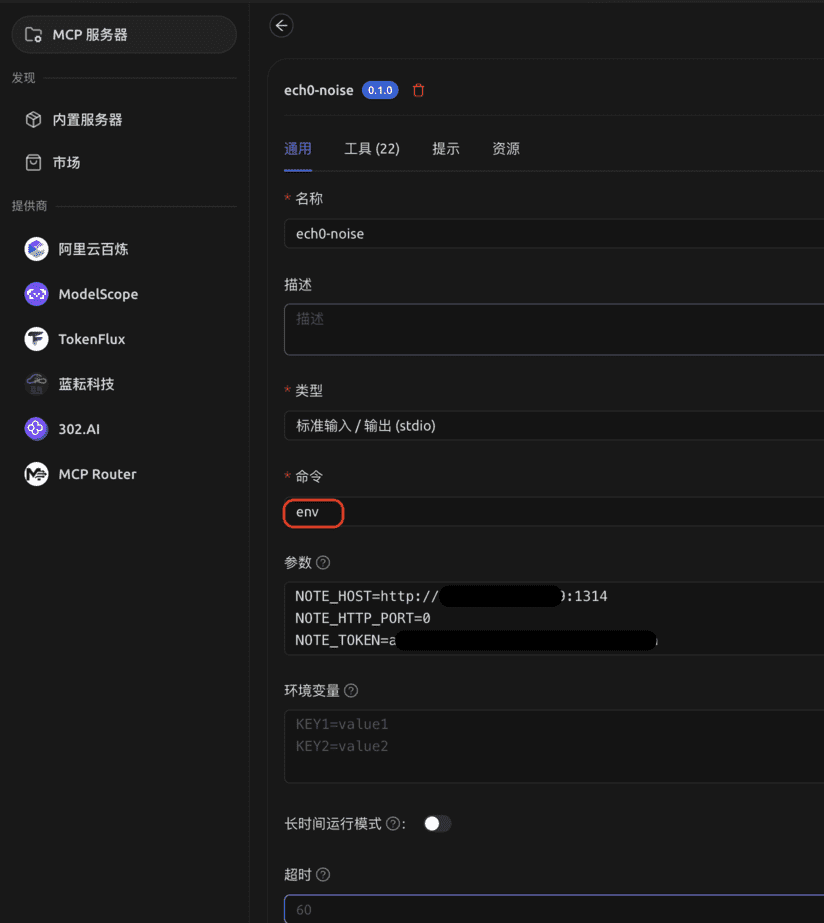
env作为命令设置环境再运行node{ "mcpServers": { "ech0-noise-local-stdio-env": { "command": "env", "args": [ "NOTE_HOST=http://<服务器IP>:1314", "NOTE_HTTP_PORT=0", "NOTE_TOKEN=<你的Token>", "node", "/你的文件地址/server.js" ] } } }示例:cherry studio 连接使用env:
-
使用本地mcp实例单独运行
docker exec启动stdio握手的实例时,将NOTE_HTTP_PORT设为0,只进行握手,不再监听 HTTP
{
  "mcpServers": {
    "ech0-noise-mcp-stdio": {
      "command": "docker",
      "args": [
        "exec",
        "-i",
        "-e", "NOTE_HOST=http://<服务器IP>:1314",
        "-e", "NOTE_HTTP_PORT=0",
        "-e", "NOTE_TOKEN=<你的Token>",
        "Ech0-Noise",
        "node",
        "/app/mcp/server.bundle.mjs"
      ]
    }
  }
}- 保留 SSE 监控仅用于事件订阅,不作为握手连接
{
  "mcpServers": {
    "ech0-noise-mcp-sse-monitor": {
      "type": "sse",
      "url": "http://<服务器IP>:1315/mcp/sse"
    }
  }
}- 连接到
GET /mcp/sse后,服务会立即推送握手事件:event: mcp_hello携带服务名称与版本event: mcp_tools携带可用工具列表event: keepalive每 30 秒推送一次,保持连接活跃
- 示例:
curl -N http://localhost:1315/mcp/sse | head -n 10
# 预期输出包含:
# event: mcp_hello
# data: {"name":"ech0-noise-mcp","version":"0.1.0"}
# event: mcp_tools
# data: ["search","publish",...]
- 提示:SSE 侧仅提供握手信号与运行事件;完整的 MCP 协议交互仍通过
stdio完成。
- 工具名称(英文优先):
search、publish、delete、update、message、page、status、calendar、config、login、token、rss - 中文名称兼容但可能触发客户端校验警告:
搜索、发布、删除、更新、消息、页面、状态、日历、配置、登录、令牌、RSS
- 无需认证:
search、page、message、status、calendar、config、rss - 支持令牌或会话:
publish - 令牌或会话(需后端启用 token 路由):
update、delete、pin、settings - 未登录或无令牌时工具会直接返回友好提示:
需要登录或令牌:请先调用 登录 工具,或在配置中设置 NOTE_TOKEN。发布支持令牌;更新/删除/置顶/设置支持令牌(需后端启用)或会话认证。- 令牌无效:
令牌无效或已过期:请在后台重新生成 token,或先 登录。 - 后端未启用:
后端未启用 token 路由:请更新后端并重启服务,或使用 登录 获取会话后再操作。
- 发布别名:
笔记、说说、说说笔记(均等价于发布) - 示例:
{ "tool": "笔记", "params": { "content": "这是一段内容", "private": false } }
{ "tool": "说说", "params": { "type": "image", "image": "https://example.com/a.jpg", "content": "配文可选" } }
- 一些客户端会原样展示工具调用日志(如
<tool_use_result>等)。建议在提示语中明确要求:- “只输出解析后的中文列表,不展示工具调用日志或原始 JSON,不使用任何未渲染标签。”
- “按中文列出 id、用户名、时间与内容摘要。”
- 当
搜索未提供keyword/query时自动回退到分页列表(第一页),避免校验错误 搜索/页面会同时返回:- 可读摘要文本(
id/用户名/时间/内容前200字) - 原始 JSON(便于程序消费)
- 可读摘要文本(
- 构建镜像:
cd mcp
docker build -t ech0-noise-mcp .
- 以 Token 认证运行:
docker run --rm -e NOTE_HOST=https://note.noisework.cn -e NOTE_TOKEN=你的_token ech0-noise-mcp
- 以用户名密码运行:
docker run --rm -e NOTE_HOST=https://note.noisework.cn ech0-noise-mcp
# 在客户端调用“登录”工具设置 Cookie 会话
仓库根目录已有 docker-compose.yml。执行:
docker-compose up -d- 服务
my-app:后端 Go + 前端静态,并内置 MCP 服务(Node)。 - 端口:应用
1314、MCP HTTP/SSE1315(皆映射至宿主)。
查看工具列表与流式调用:
curl http://localhost:1315/mcp/tools
curl -N -X POST http://localhost:1315/mcp/tool/搜索 -H 'Content-Type: application/json' -d '{"keyword":"#CDN"}'- 开启 HTTP 与 SSE:设置
NOTE_HTTP_PORT启动服务端口NOTE_HOST=https://note.noisework.cn \ NOTE_TOKEN=你的_token \ NOTE_HTTP_PORT=1315 \ npm start
- 列出工具:
GET /mcp/toolscurl http://localhost:1315/mcp/tools
- 流式调用工具:
POST /mcp/tool/{name}返回换行分隔 JSONcurl -N -X POST http://localhost:1315/mcp/tool/搜索 \ -H 'Content-Type: application/json' \ -d '{"keyword":"#CDN","page":1,"pageSize":10}'
- SSE 订阅:
GET /mcp/sse,推送tool_start、tool_endcurl -N http://localhost:1315/mcp/sse
- 置顶联动:前端列表会将置顶项排在顶部,取消置顶后按时间顺序排列(逻辑见
web/components/index/MessageList.vue:260-264)。 - 更新联动:修改内容后列表即时读取更新,无需重建;详情页
消息工具可用于验证。 - 设置联动:通过
settings更新后端配置,配置工具可直接获取最新前端配置用于前端渲染。
- 搜索/
search:{ keyword, page?, pageSize? }(支持#标签) - 发布/
publish:{ content, private?, imageURL? } - 删除/
delete:{ id } - 更新/
update:{ id, content } - 消息/
消息:{ id } - 页面/
页面:{ page?, pageSize? } - 状态/
状态:无入参 - 日历/
日历:无入参 - 配置/
配置:无入参 - 登录/
登录:{ username, password }(设置 Cookie 会话) - 令牌/
令牌:无入参(基于会话生成新 Token) - RSS/
RSS:无入参(返回全文 XML)
- 搜索:
/api/messages/search或/api/messages/tags/:tag - 发布:
/api/messages(会话)、/api/token/messages(Token) - 删除/更新:
/api/messages/:id - 消息:
/api/messages/:id - 页面:
/api/messages/page - 状态:
/api/status - 日历:
/api/messages/calendar - 配置:
/api/frontend/config - 登录:
/api/login(读取Set-Cookie) - 令牌:
/api/user/token/regenerate - RSS:
/rss
如果你需要构建自己的镜像发布-示例:
# 清理Docker构建缓存
docker builder prune -f

docker system prune -f
删除现有的 mybuilder 实例,然后重新创建一个新的实例(如没有现有实例可忽略)
docker buildx rm mybuilder
docker buildx create --use --name mybuilder
然后发布
常规主镜像(不含 MCP且包含ffmpeg)
docker buildx build \
  --platform linux/amd64,linux/arm64 \
  --target final-ffmpeg \
  --build-arg VERSION=v2.4.3 \
  -t noise233/echo-noise:v2.4.3 \
  -t noise233/echo-noise:latest \
  --push --no-cache .
同时推送版本时间标签与 latest :
docker buildx build --platform linux/amd64,linux/arm64 --target final-ffmpeg --build-arg VERSION=2025.12.04 -t noise233/echo-noise:2025.12.04 -t noise233/echo-noise:latest --push --no-cache .
开启 UPX 压缩以确保镜像更小(不含 MCP):
docker buildx build --platform linux/amd64,linux/arm64 --target final-ffmpeg --build-arg USE_UPX=1 -t noise233/echo-noise:latest --push --no-cache .
关闭 UPX 压缩
docker buildx build \
  --platform linux/amd64,linux/arm64 \
  --target final-ffmpeg \
  --build-arg VERSION=v2.4.3 \
  --build-arg USE_UPX=0 \
  -t noise233/echo-noise:v2.4.3 \
  -t noise233/echo-noise:latest \
  --push --no-cache .
包含MCP镜像且包含ffmpeg:
docker buildx build \
  --platform linux/amd64,linux/arm64 \
  --target final-mcp \
  --build-arg VERSION=v2.4.3 \
  --build-arg USE_UPX=1 \
  -t noise233/echo-noise:v2.4.3-mcp \
  -t noise233/echo-noise:latest-mcp \
  --push --no-cache .
精简主镜像单架构 amd64(不带 MCP 且不包含 ffmpeg):
docker buildx build \
  --platform linux/amd64 \
  --target final \
  --build-arg VERSION=v2.4.3 \
  --build-arg INSTALL_FFMPEG=0 \
  --build-arg USE_UPX=1 \
  -t noise233/echo-noise:v2.4.3-amd64 \
  -t noise233/echo-noise:last-amd64 \
  --push --no-cache .
-
容器内 APP_VERSION=v2.0 ,后台版本接口会显示 v2.0
同时把同一构建产物推成 v2.0 与 latest 两个标签,方便用户使用 :latest 拉到 v2.0
Podman(替代Docker)
podman build --manifest docker.io/noise233/echo-noise:latest --platform linux/amd64,linux/arm64 --no-cache .
podman manifest push --all docker.io/noise233/echo-noise:latest docker://docker.io/noise233/echo-noise:latest
-
增量构建与缓存推送(适合频繁迭代):
-
docker buildx build --builder multi --platform linux/amd64,linux/arm64 --target final-ffmpeg --pull --build-arg VERSION=$(date +%Y.%m.%d) -t noise233/echo-noise:$(date +%Y.%m.%d) -t noise233/echo-noise:latest --cache-from=type=registry,ref=noise233/echo-noise:buildcache --cache-to=type=registry,ref=noise233/echo-noise:buildcache,mode=max --provenance=false --sbom=false --push --progress=plain .
-
-
固化版本(手动设定版本,不用日期):
-
docker buildx build --builder multi --platform linux/amd64,linux/arm64 --target final-ffmpeg --pull --build-arg VERSION=2025.12.04 -t noise233/echo-noise:2025.12.04 -t noise233/echo-noise:latest --cache-from=type=registry,ref=noise233/echo-noise:buildcache --cache-to=type=registry,ref=noise233/echo-noise:buildcache,mode=max --provenance=false --sbom=false --push --progress=plain .
-
-
--pull :确保基础镜像最新,减少后续推送差异。
-
双标签 -t ...:版本 -t ...:latest :一次性产出版本与 latest ,避免额外重指向。
-
--cache-from/--cache-to :利用远端缓存缩短后续构建时间;缓存存到注册表 noise233/echo-noise:buildcache 。
-
--provenance=false --sbom=false :关闭证明与 SBOM 生成,缩短“导出镜像”阶段开销。
-
--progress=plain :得到更清晰的输出,定位网络瓶颈更方便。
-
移除 --no-cache :允许复用 BuildKit 缓存(你在 Dockerfile 的 Node/Go 步骤已开启缓存挂载,效果显著)。 前置准备
-
使用支持多平台的构建器并初始化:
-
docker buildx create --name multi --driver docker-container --use
docker buildx inspect --bootstrap
-
-
登录注册表减少限流与认证交互失败:
-
docker login
-
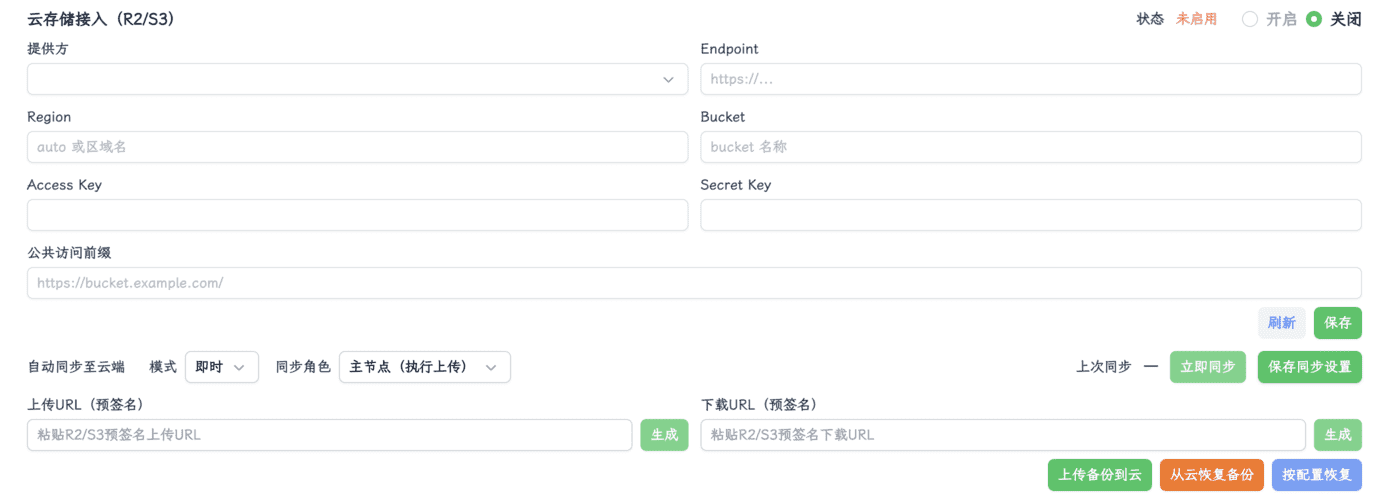
其中,你需要设置设置源数据库和目标数据库的路径,源数据库为memos_prod.db(memos数据)目标数据库为database.db(本站数据库),你还需要修改构建插入的数据中的用户名为你自己的用户名,分别迁移了原文本内容、发布时间,可以在noise/memos迁移文件夹中找到该脚本
,运行python3 main.py即可,
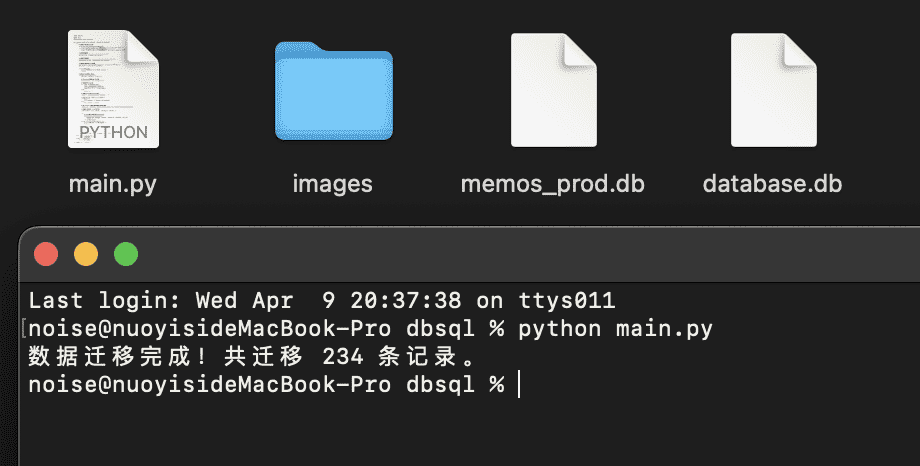
迁移结束后将你的数据库文件和原图片文件夹(有的话)打包为zip格式,进入站点后台选择恢复数据上传即可。
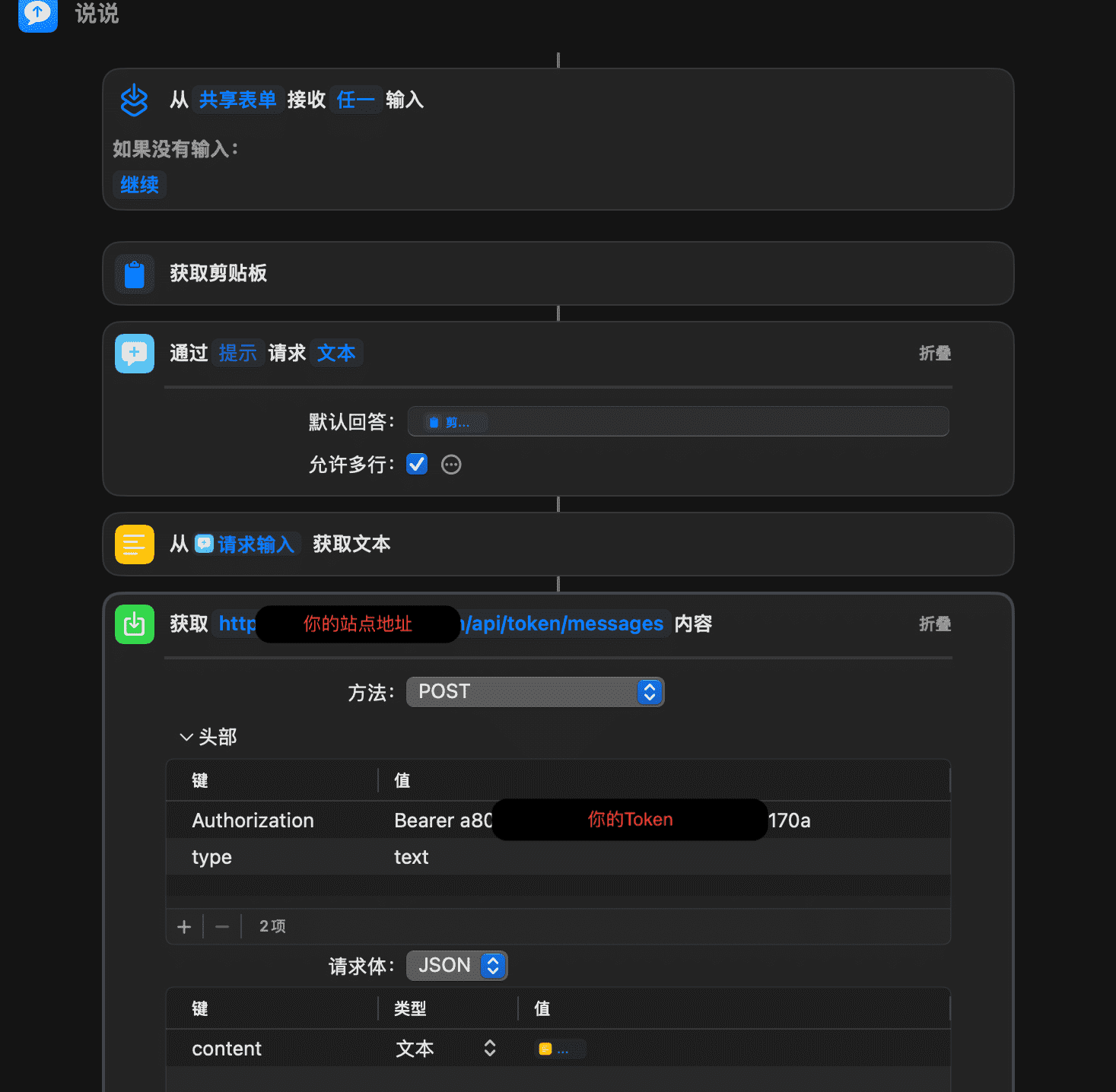
选中后自动识别安装,发送时会自动添加一个popclip开头的标签,token可在后台找到
// #popclip extension for Send to Shuo
// name: 说说笔记
// icon: square filled 说
// language: javascript
// module: true
// entitlements: [network]
// options: [{
//   identifier: "siteUrl",
//   label: "服务端地址",
//   type: "string",
//   defaultValue: "https://note.noisework.cn",
//   description: "请确保地址正确,不要带末尾斜杠"
// }, {
//   identifier: "token",
//   label: "API Token",
//   type: "string",
//   description: "从设置页面获取最新Token"
// }]

async function sendToShuo(input, options) {
    try {
        // 参数预处理
        const siteUrl = (options.siteUrl || "").replace(/\/+$/g, "");
        const token = (options.token || "").trim();
        const content = (input.text || "").trim();

        // 验证参数
        if (!/^https:\/\/[\w.-]+(:\d+)?$/.test(siteUrl)) {
            throw new Error("地址格式错误,示例: https://note.noisework.cn");
        }
        if (!token) throw new Error("Token不能为空");
        if (!content) throw new Error("选中文本不能为空");

        // 发送请求
        await sendRequestWithXMLHttpRequest(siteUrl, token, content);
        PopClip.showText("✓ 发送成功");
    } catch (error) {
        handleRequestError(error);
    }
}

// 使用 XMLHttpRequest 实现网络请求
function sendRequestWithXMLHttpRequest(siteUrl, token, content) {
    return new Promise((resolve, reject) => {
        const xhr = new XMLHttpRequest();
        const url = `${siteUrl}/api/token/messages`;

        xhr.open("POST", url, true);
        xhr.setRequestHeader("Content-Type", "application/json");
        xhr.setRequestHeader("Authorization", `Bearer ${token}`);

        xhr.timeout = 10000; // 设置超时时间(10秒)

        // 设置回调函数
        xhr.onreadystatechange = () => {
            if (xhr.readyState === XMLHttpRequest.DONE) {
                if (xhr.status >= 200 && xhr.status < 300) {
                    resolve(xhr.responseText);
                } else {
                    let errorMsg = `请求失败 (${xhr.status})`;
                    try {
                        const data = JSON.parse(xhr.responseText);
                        errorMsg = data.message || errorMsg;
                    } catch {}
                    reject(new Error(errorMsg));
                }
            }
        };

        // 处理网络错误
        xhr.onerror = () => reject(new Error("网络错误"));

        // 处理超时错误
        xhr.ontimeout = () => reject(new Error("请求超时"));

        try {
            // 发送请求
            const payload = JSON.stringify({
                content: `#Popclip\n${content}`,
                type: "text"
            });
            xhr.send(payload);
        } catch (error) {
            reject(new Error("请求发送失败: " + error.message));
        }
    });
}

// 错误处理
function handleRequestError(error) {
    console.error("请求错误:", error);

    const errorMap = {
        "Failed to fetch": "无法连接到服务器",
        "aborted": "请求超时",
        "网络错误": "网络错误",
        "401": "认证失败,请检查Token",
        "404": "API地址不存在"
    };

    const message = Object.entries(errorMap).find(([key]) =>
        error.message.includes(key)
    )?.[1] || `请求错误: ${error.message.split('\n')[0].slice(0, 50)}`;

    PopClip.showText(`❌ ${message}`);
}

exports.actions = [{
    title: "发送至说说笔记",
    code: sendToShuo,
    icon: "square filled 说"
}];
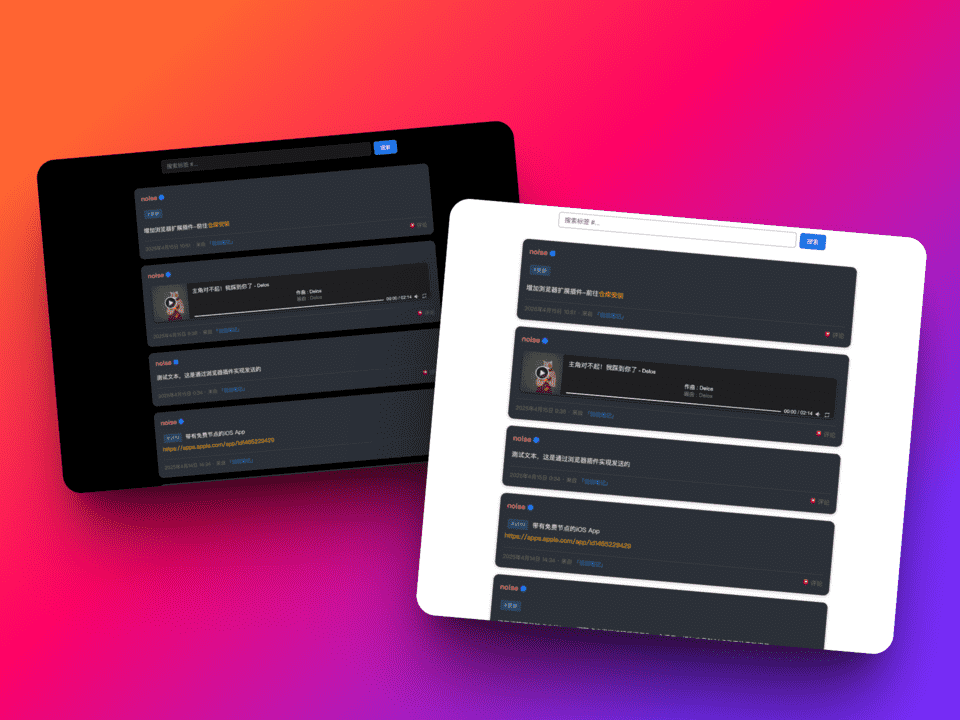
前往chromeExpand查看说明,安装请在浏览器扩展页面点击加载已解压缩文件夹安装
配置(htmlwidgets内)
修改前端html即可
<script>
        window.note = {
            host: 'https://note.noisework.cn', // 修改为你的服务器地址
            limit: '10',
            domId: '#note',
            authorId: '1',         // 或者 username: 'Noise'
            username: ''           // 二选一即可
            commentServer: 'https://yoursite.com', // 修改为你的评论服务器地址
            sourceName: '「说说笔记」' // 添加来源名称配置
        };
不填写 authorId 、 username 时,小组件会请求不带作者筛选的接口,展示“全部公开消息”(按分页/搜索/标签的当前逻辑)。
字段说明
-
host :站点根地址,形如 https://域名 (不要加末尾 / )。
-
limit :每页加载条数。
-
domId :小组件挂载容器选择器,需要与页面中的容器匹配。
-
commentServer :Waline 评论服务地址。
-
sourceName :卡片底部“来源”文案。
-
authorId / username :作者筛选参数,二选一;两者同时填写时以 authorId 为准。
数据库可以直接迁移吗
1、直接上传至部署时挂载的路径中,重新启用,或者在容器文件夹/app/data/noise.db直接替换即可
2、使用后台数据库管理备份功能,支持一键下载、上传
数据库文件下载为zip格式,上传也必须为zip,本地数据库恢复包中必须有noise.db文件
👉如何自定义化前端数据后添加到数据库?
需要在setting.go、migrate.go、models.go、controllers.go同时写入前端参数的后端定义,并修改前端参数信息为后端可读取的参数,其中controllers.go为控制器
- database.go 用于数据库连接管理
- migrate.go 用于数据库迁移和数据初始化
👉前端基本在web目录下,目前模版文件为components目录文件,pages下index.vue为父级模版
👉建议:不要和我一样在同一个文件里修改添加,造成一个文件上千行代码...请尽量使用父子层级来添加代码
想要的不一定实现,但万一做成了呢!
- 卡片生成的美化
- 优化编辑器
- 增加发布热力图组件
- 加入搜索功能
- post请求发布内容到站内
- 后台和前端数据的匹配完善
- 加入标签路由及组件
- 加入一键推送
- 内容区域切换亮暗模式
- 精简镜像包体积大小
- 内容置顶功能
- 增加公告栏组件
- 实现 Markdown 连续图片宫格渲染
- MCP模式(搜索、写入等)AI发布写入
- 页面加载过渡优化
- 后台增加音乐板块配置并集成到前端
- 内置评论系统并可选远程评论系统
- 增加点赞组件(接入SMTP反馈)
- 增加用户头像预览卡片
- 增加友情链接组件(底部或侧栏)
- 增加时间日历组件
- 增加广告组件(悬浮或固定)
- 跨平台桌面端
- SQL数据库文件支持一键接入R2或S3实现备份和恢复
- 登录注册优化
- 后台界面的ui优化定制
- docker环境下的一键升级功能
- 前端可定制化主题
- 数据库备份优化
- 增加RSS阅读组件(后台控制)
- 媒体附件增加分离式存储,提供云端和本地两种方式
- 增加通知系统(新的用户评论可显示通知)
- 后台增加数据库一键切换为云端数据库
- 增加在线聊天组件
- 扩展支持一键识别当前网站信息并写入笔记
- 其它组件的添加
Caution
本项目为个人定制化使用,如有其它需求可自行修改,项目已完全重构