Filling Station Automated Workplace - это автоматизированное рабочее место для операторов АЗС, которые хотят выполнять работу быстро и эффективно. Благодаря передовым функциям и продуманному дизайну, FSAW позволяет легко выполнять работу без лишних затрат времени и сил.
Демонстрация работы программы:
FSAW.mp4
После запуска программы, запускается окно входа в систему (Рис. 4.). Если ввести неверный пароль, об этом сообщит соответствующий текст под кнопкой входа (Рис. 5).
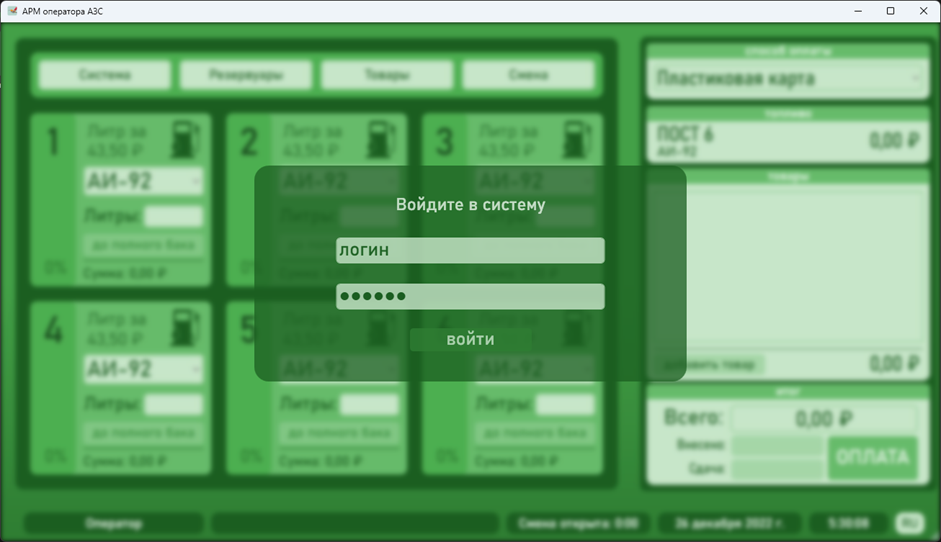
Рис. 4. Окно Входа в систему.
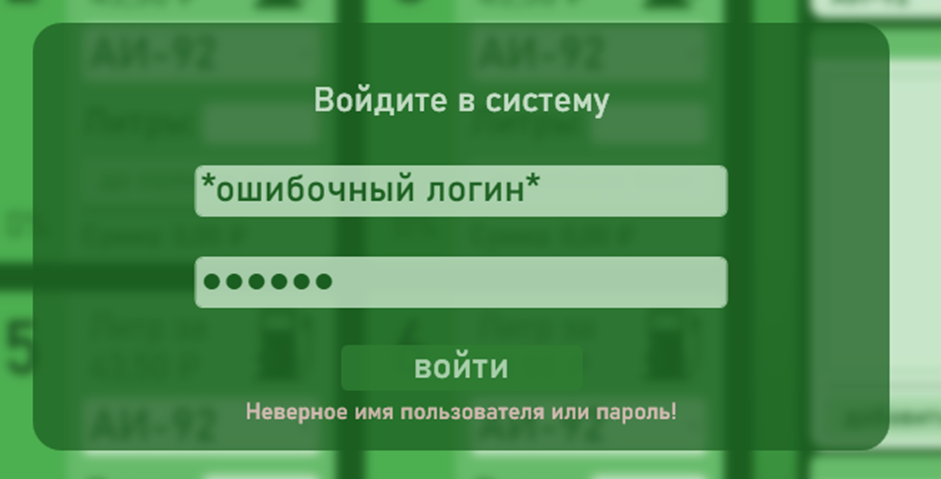
Рис. 5. Сообщение об ошибке при неверном вводе логина или пароля.
После ввода верного логина и пароля, происходит вход в систему (Рис. 6). Следуя современным принципам разработки приложений, Главное окно имеет «гибкие формы» и может быть растянуто в любые стороны, приняв оптимальную форму (Рис. 6(б) и Рис. 6(в)).
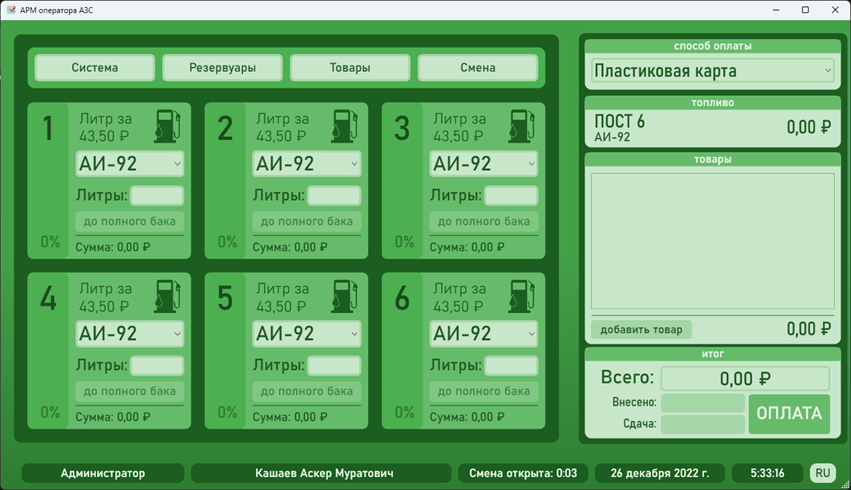
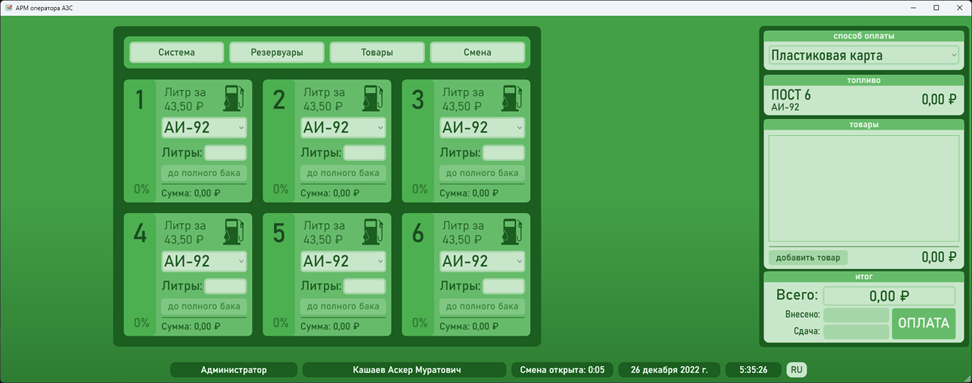
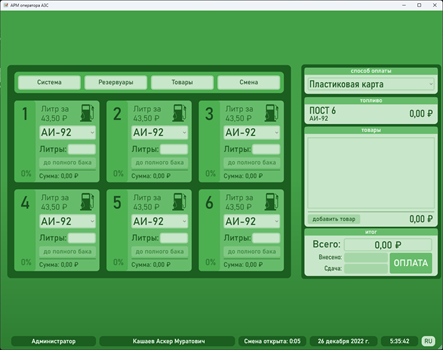
Рис. 6 (а, б, в) Главное окно программы, гибкая форма.
Чтобы выбрать необходимый пост, достаточно начать с ним взаимодействовать (вводить кол-во литров, изменять вид топлива, переключать тумблер заправки до полного бака).
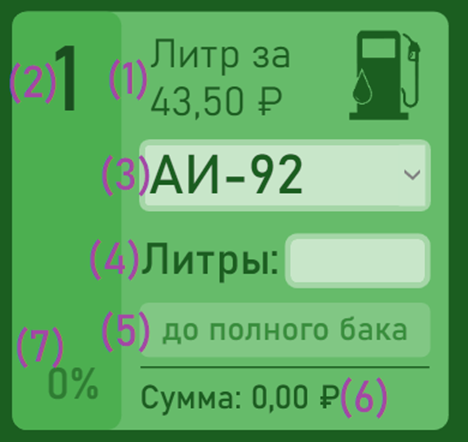
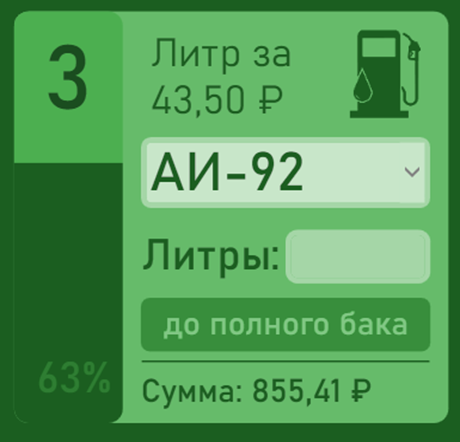
Рис. 7(а, б). (а) – Подробный взгляд на устройство поста.
На рис. 7 представлена визуальная составляющая поста ТРК:
Обозначения меток на рис. 7(а):
- –Актуальная цена за литр выбранного вида топлива,
- – Номер поста (ТРК),
- – Выпадающий список с названиями доступных видов топлива,
- – Активное белое поля для ввода значения нужного кол-ва литров,
- – Переключатель значения заполнения до полного бака. Светлый фон означает, что он находится в простаивающем состоянии;
- – Актуальная сумма для введённого кол-ва литров и для выбранного вида топлива.
- – Процентное соотношение прогресса заливки топлива, начинает увеличиваться непосредственно после пуска ТРК.
Рис.7(б) представляет внешний вид поста во время работы (выбран режим «до полного бака»), можно заметить, что значение суммы увеличивается в реальном времени в соответствии с прогрессом, а также визуальный показатель прогресса, увеличивающийся вверх от нижнего до верхнего левого края.
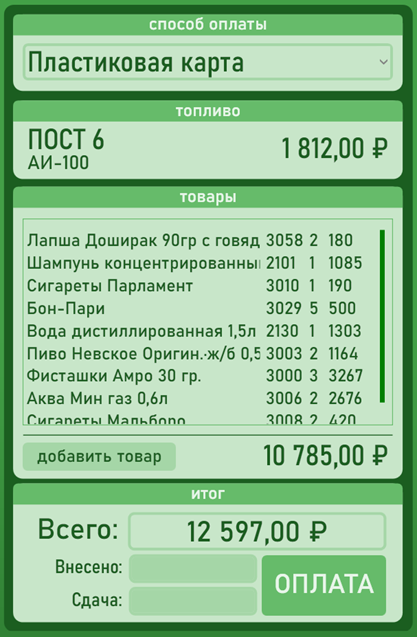
Рис. 8. Главное меню, разбитое на ячейки.
Описание Главного меню (Рис. 8) сверху-вниз:
Способ оплаты:
Можно выбрать один из установленных способов оплаты.
Топливо:
Здесь отображается вся актуальная информация по выбранному посту, виду топлива и сумме.
Товары:
Визуальное отображение товаров, а также возможность вызова окна добавления товаров. Сумма стоимостей продовольственной корзины справа внизу ячейки.
Итог:
Вывод итоговой суммы. Кнопка «Оплата/Пуск» называется в зависимости от переключателя «до полного бака».

Рис. 9. Визуальное меню, показывающая (слева-направо): Статус пользователя (администратор\оператор); Полное имя сотрудника; Прошедшее время с открытия смены; Нынешнюю дату и точное время; языковую установку (имеется только русский язык).

Рис. 10. Верхние функциональные кнопки позволяют администраторам конфигурировать систему, резервуары и товары, взаимодействуя с одноименными кнопками. При нажатии на «Резервуары» оператором, появится Всплывающее уведомление, показывающее остатки резервуаров на АЗС. Кнопка «Смена» открывает новое окно, полезное для операторов.
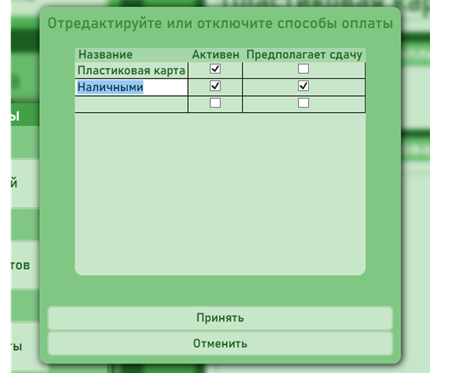
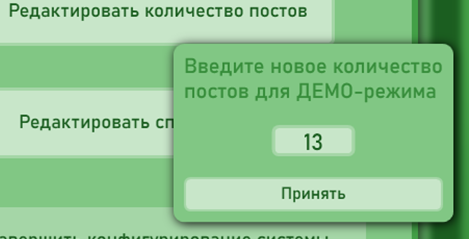
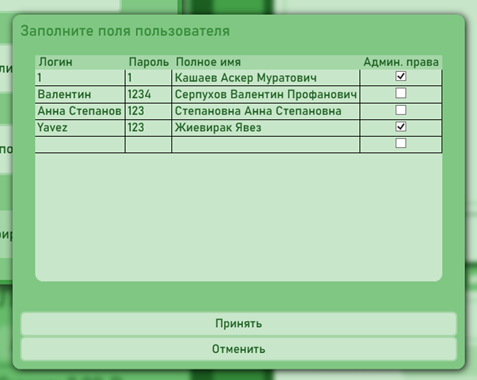
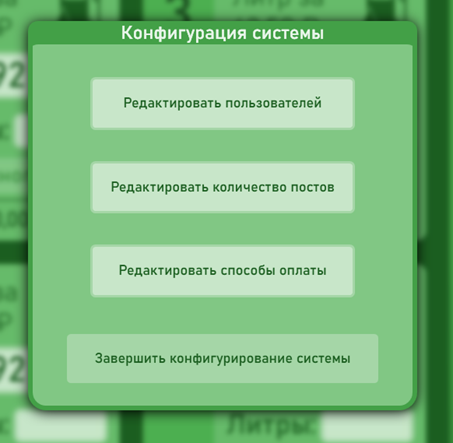
Рис. 11 Окно конфигурирования системы. (а) – Редактирование способов оплаты, (б) – Редактирование количества постов, (в) – Редактирование пользователей, (г) – Главное окно конфигурирования системы
При нажатии сотрудником кнопки «Система», сотруднику с административными правами открывается Конфигурация (Рис. 11.Г), позволяющая редактировать пользователей (Рис. 11.В), количество постов ТРК (Рис. 11.Б) и способы оплаты (Рис. 11.А).
При нажатии сотрудником с административными правами кнопки «Резервуары», открывается Конфигурация резервуаров (Рис. 12).
При нажатии сотрудником с административными правами кнопки «Товары», открывается Конфигурация продовольствия (Рис. 13).
При нажатии сотрудником кнопки «Смена», открывается окно Смены (Рис. 14), показывающее выручку за смену, а также каждый оформленный за смену чек.
Находясь в окне Смены, сотрудник может закрыть её, нажав на кнопку «Закрыть смену», находящуюся в левом нижнем углу окна, сотруднику будет предложено подтвердить действие, (Рис. 15) после чего программа будет завершена.
При попытке сотрудником ввести в посте ТРК количество литров большее, чем имеется в резервуарах соответствующего вида топлива, программа выведет всплывающего уведомление, говорящее о причинах невозможности произвести операцию. (Рис. 16)
При редактировании данных, администратор может удалить всю строку, нажав по ней правой кнопки мыши, и во всплывшем контекстном меню выбрав «Удалить строку». (Рис. 17)
При нажатии сотрудником без административных прав кнопки «Резервуары», открывается окно, отображающее резервуары. (Рис. 18)
При попытке сотрудником без административных прав открыть раздел конфигурации системы или товаров, появится всплывающее окно, отображающее ошибку доступа. (Рис. 19)
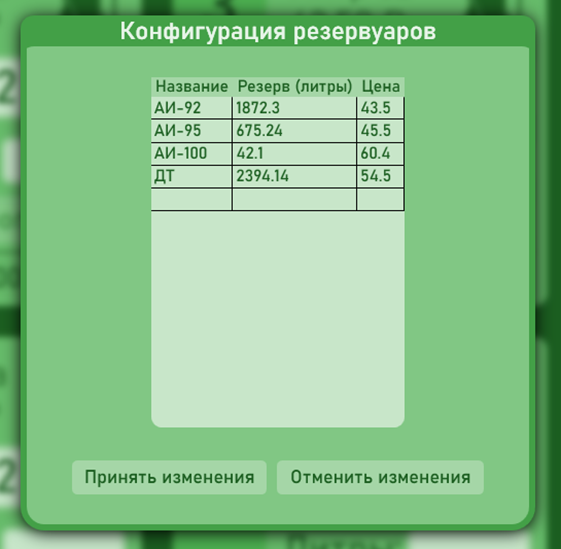
Рис.12. Окно Конфигурации резервуаров.
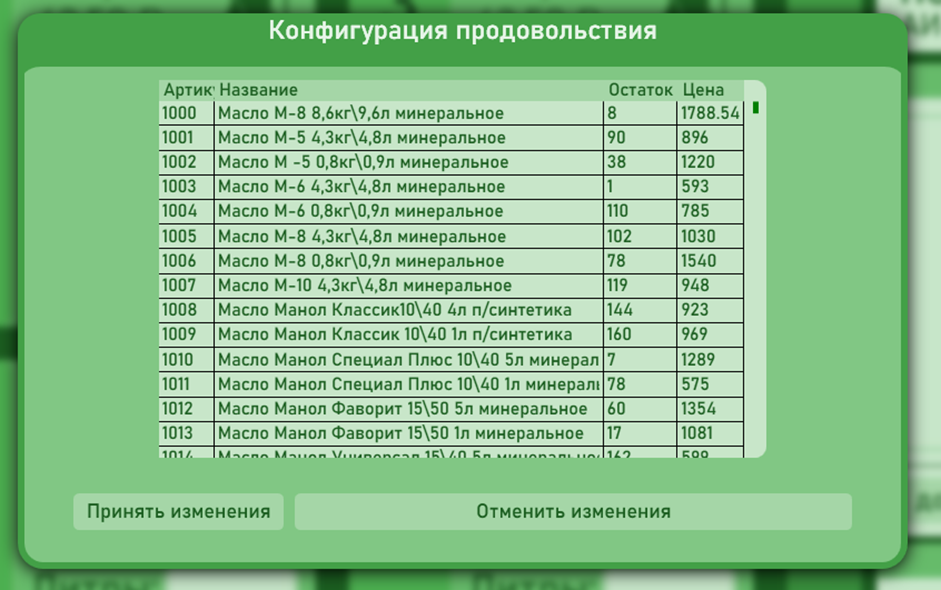
Рис. 13. Окно Конфигурации продовольствия.
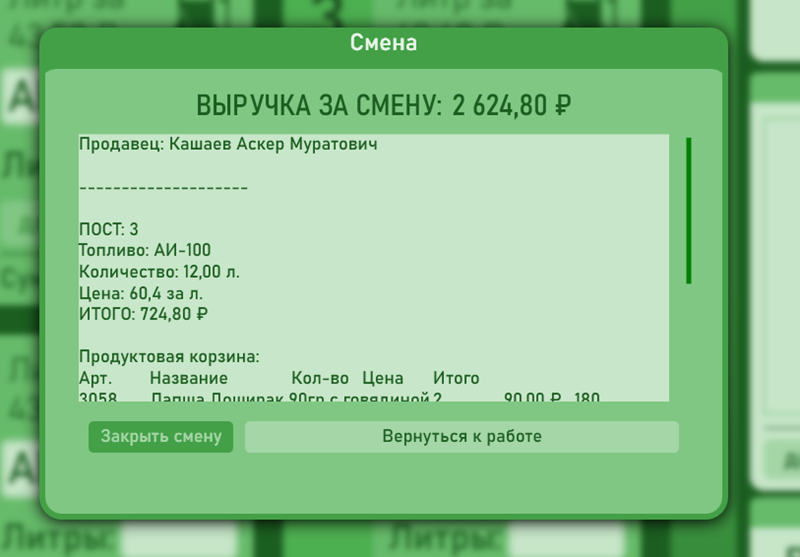
Рис. 14. Окно Смены. Здесь находится информация о выручке за смену, а также история всех чеков за смену.
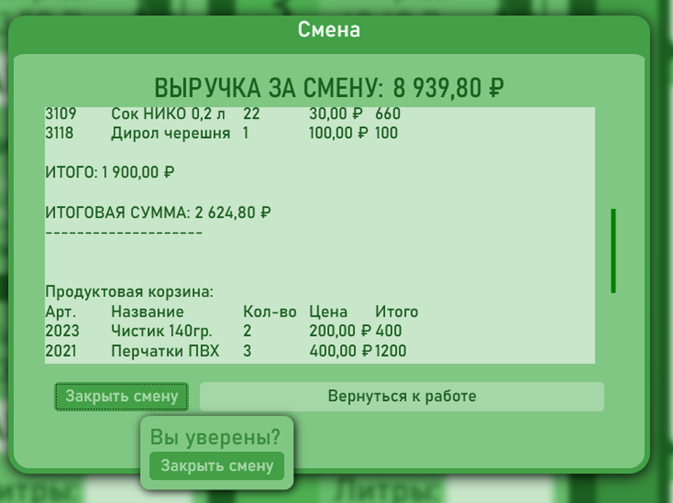
Рис. 15. Окно подтверждения закрытия смены.
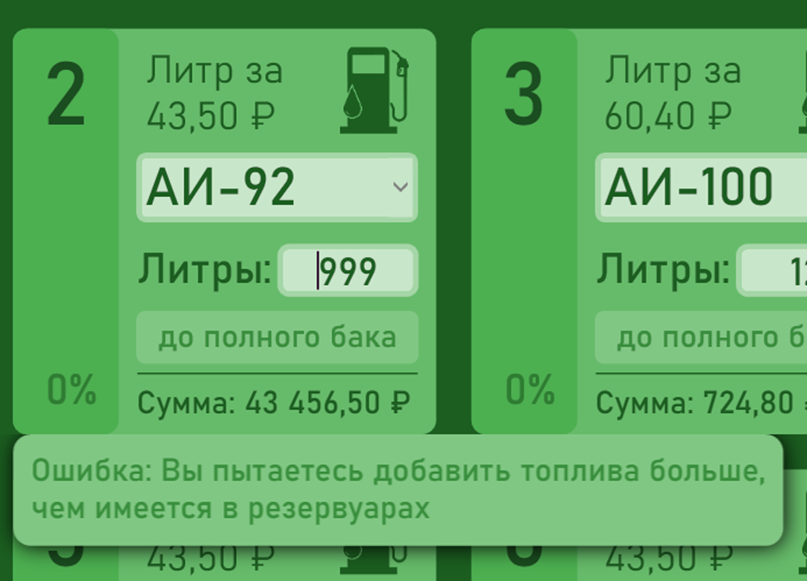
Рис. 16. «Выпадающая» ошибка при попытке добавления топлива больше, чем имеется в резервуарах.
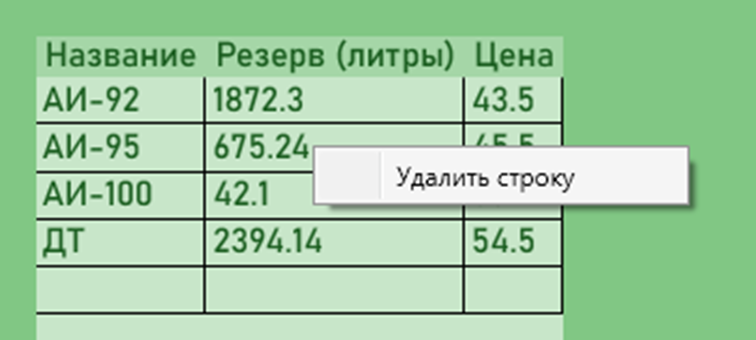
Рис. 17. Взаимодействие с контекстным меню по нажатию правой кнопки мыши.
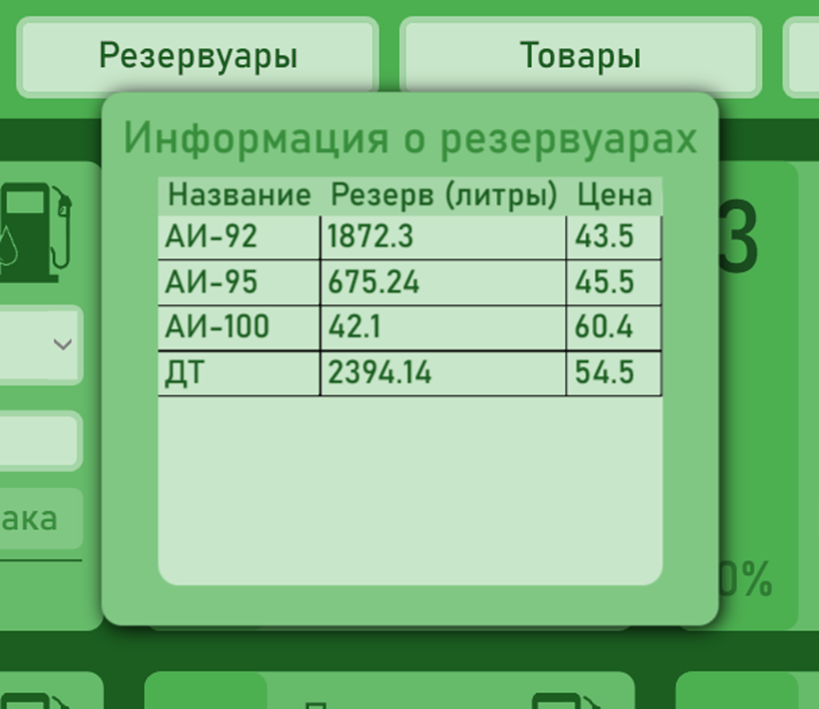
Рис. 18. Информация о резервуарах, при нажатии на «Резервуары» оператором.

Рис. 19. Соответствующие ошибки при попытке войти в Конфигуратор оператором